
Chế độ ẩn danh (Incognito Mode) là tính năng quen thuộc trên các trình duyệt như Chrome, Firefox, Safari, Edge… giúp người dùng lướt web mà không lưu lịch sử, cookie hoặc dữ liệu trình duyệt. Tuy nhiên, nhiều người vẫn thắc mắc cách xem lịch sử web ẩn danh, liệu có thể kiểm tra lại được không và nếu có thì bằng phương pháp nào. Sự thật là lịch sử web ẩn danh không hoàn toàn “vô hình” như mọi người nghĩ. Một số hệ thống như modem WiFi, quản trị viên mạng, công cụ theo dõi hoặc tiện ích mở rộng (extension) vẫn có thể ghi lại hoạt động truy cập.
Bài viết này sẽ giải thích chi tiết hoạt động của chế độ ẩn danh, những gì được lưu – những gì không, ai có quyền xem lịch sử web ẩn danh của bạn và bảng tổng hợp đầy đủ các cách xem lịch sử theo nhiều cấp độ: trình duyệt, router, máy tính Windows, macOS và mạng doanh nghiệp.
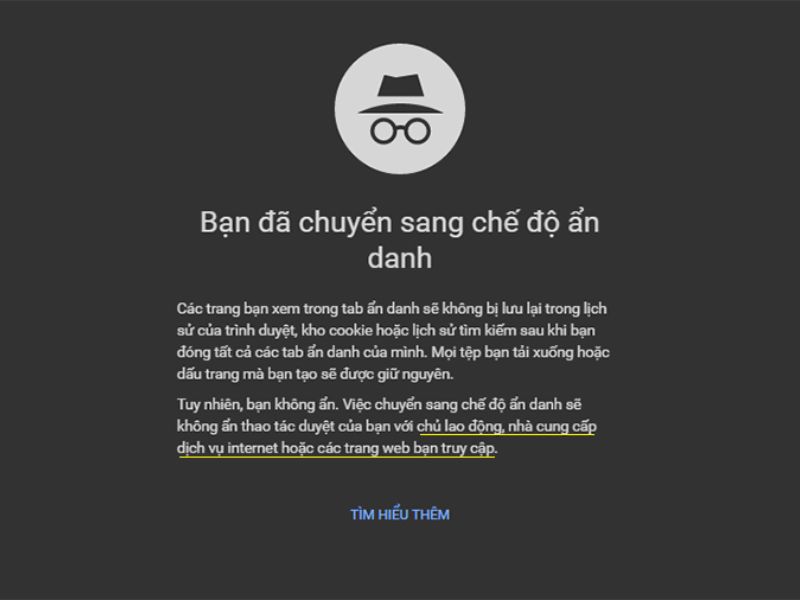
1. Chế độ ẩn danh hoạt động như thế nào?
Chế độ ẩn danh chỉ chặn việc lưu dữ liệu trên máy của bạn, không chặn dữ liệu truyền đi trên Internet. Khi đóng cửa sổ ẩn danh, mọi lịch sử truy cập, cookie và file tạm thời sẽ bị xóa.
Bảng: Những gì chế độ ẩn danh lưu và không lưu
| Dữ liệu | Có lưu không? | Ghi chú |
| Lịch sử duyệt web | Không | Xóa ngay khi đóng tab |
| Cookie | Không | Chỉ tồn tại trong phiên duyệt |
| File tải về | Có | File lưu trên máy vẫn còn |
| Bookmark | Có | Lưu lại nếu bạn tự tạo |
| Lịch sử DNS | Có | DNS luôn lưu bên ngoài trình duyệt |
| Hoạt động mạng | Có | Nhà mạng và router vẫn thấy |
| Dữ liệu đăng nhập | Không | Không lưu trên trình duyệt |
Nhiều người hiểu nhầm rằng chế độ ẩn danh giúp “ẩn danh hoàn toàn”, nhưng thực tế chỉ bảo vệ bạn khỏi người dùng khác trên cùng máy tính, không bảo vệ trước hệ thống mạng.
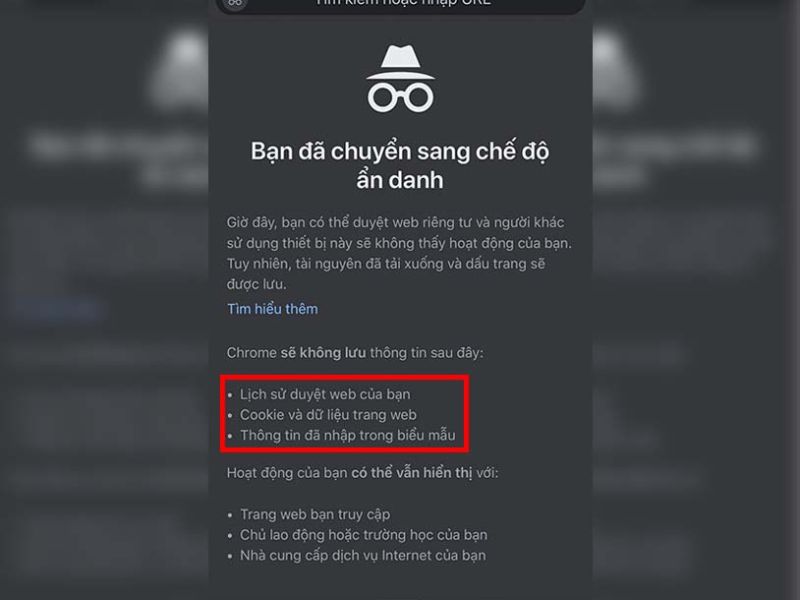
2. Có xem được lịch sử web ẩn danh không? Câu trả lời là CÓ – nhưng tùy mức độ
Bạn không thể xem trực tiếp lịch sử ẩn danh trên trình duyệt, vì Chrome, Firefox hay Safari không lưu lại. Tuy nhiên, lịch sử vẫn tồn tại trong nhiều lớp khác như DNS, router, modem WiFi, hệ điều hành hoặc công cụ quản trị mạng.
Bảng: Ai có thể xem lịch sử web ẩn danh?
| Đối tượng | Có xem được không? | Mức độ |
| Chủ máy tính | Không trực tiếp | Trừ khi dùng phần mềm giám sát |
| Trình duyệt | Không | Không lưu dữ liệu |
| Nhà mạng (ISP) | Có | Xem toàn bộ URL |
| Bộ phận IT công ty | Có | Qua hệ thống firewall, proxy |
| Router WiFi | Có | Lưu log truy cập |
| Ứng dụng giám sát | Có | Ghi lại theo thời gian thực |
| VPN | Không | Che toàn bộ lịch sử |
3. Cách xem lịch sử web ẩn danh qua DNS (Windows, macOS)
Dù trình duyệt không lưu lịch sử, hệ thống DNS vẫn ghi lại các địa chỉ mà máy tính truy vấn.
Xem lịch sử DNS trên Windows
Mở Command Prompt và nhập lệnh:
ipconfig /displaydns
Danh sách tên miền bạn đã truy cập sẽ xuất hiện, kể cả khi dùng chế độ ẩn danh.
Xem lịch sử DNS trên macOS
Mở Terminal và nhập lệnh:
sudo killall -INFO mDNSResponder
Sau vài giây, lịch sử DNS sẽ lưu vào log hệ thống.
Bảng: Ưu và nhược điểm khi kiểm tra DNS
| Ưu điểm | Nhược điểm |
| Xem được hầu hết website đã truy cập | Không hiển thị đường dẫn đầy đủ |
| Không cần cài phần mềm | DNS có thể bị xóa hoặc reset |
| Hiệu quả cho giám sát cá nhân | Chỉ xem trong thời gian phiên DNS còn tồn tại |
4. Cách xem lịch sử web ẩn danh bằng router/modem WiFi
Router thường lưu log về mọi hoạt động truy cập Internet trong mạng nội bộ. Nếu bạn có quyền truy cập router, bạn có thể xem toàn bộ lịch sử của thiết bị trong mạng, kể cả chế độ ẩn danh.
Cách xem log router (áp dụng cho TP-Link, Asus, Linksys, Tenda)
- Mở trình duyệt → truy cập địa chỉ: 192.168.1.1 hoặc 192.168.0.1
- Đăng nhập tài khoản quản trị
- Tìm mục System Log, Traffic Monitor, Security Log
- Xem danh sách URL, thời gian truy cập, địa chỉ IP thiết bị

Bảng: Router có thể theo dõi những gì?
| Dữ liệu | Có theo dõi không? |
| Website truy cập | Có |
| Địa chỉ IP thiết bị | Có |
| Thời gian truy cập | Có |
| Nội dung trang web | Không |
| Mật khẩu đăng nhập | Không |
5. Cách xem lịch sử web ẩn danh trên Chrome bằng tiện ích mở rộng
Một số tiện ích mở rộng có thể ghi lại hoạt động duyệt web trong thời gian thực, kể cả trong cửa sổ ẩn danh (khi bạn cấp quyền).
Tiện ích nổi bật:
Bảng: Extension xem lịch sử duyệt web
| Tên extension | Khả năng hoạt động | Ghi chú |
| History Trends Unlimited | Theo dõi toàn bộ lịch sử | Không miễn phí hoàn toàn |
| Web Historian | Phân tích thói quen duyệt web | Cần cấp quyền |
| Visual History | Ghi lại lịch sử dạng timeline | Hữu ích cho quản lý cá nhân |
Chrome yêu cầu bạn bật quyền “Allow in Incognito” thì tiện ích mới hoạt động.

6. Cách xem lịch sử web ẩn danh khi dùng WiFi công ty hoặc trường học
Nếu bạn truy cập mạng do công ty hoặc trường triển khai, mọi hoạt động đều được tường lửa (firewall) hoặc proxy server ghi lại.
Bảng: Khi nào quản trị viên có thể xem ẩn danh?
| Tình huống | Có xem được không? | Công nghệ |
| Duyệt web ẩn danh trên Chrome | Có | Firewall logging |
| Dùng WiFi công cộng | Có thể | Captive portal logs |
| Dùng VPN | Không | Mã hóa toàn bộ lưu lượng |
| Dùng HTTPS | Có thể xem URL, không xem nội dung | SSL passthrough |
Do đó, nếu bạn đang dùng mạng tổ chức, hãy luôn cẩn trọng.
7. Cách xem lịch sử web ẩn danh bằng phần mềm giám sát máy tính
Một số phần mềm có thể ghi lại toàn bộ URL đã truy cập.
Bảng: Phần mềm giám sát phổ biến
| Phần mềm | Chức năng chính |
| KidLogger | Ghi URL, thời gian, ứng dụng |
| ActivTrak | Theo dõi truy cập web doanh nghiệp |
| K9 Web Protection | Lưu truy vấn web |
| Qustodio | Ghi lại toàn bộ hành vi duyệt web |
Những công cụ này thường dùng trong môi trường gia đình hoặc doanh nghiệp để kiểm soát trẻ em hoặc nhân viên.
8. Cách xem lịch sử web ẩn danh trên Android và iPhone
Điện thoại không lưu lịch sử ẩn danh, nhưng vẫn có thể xem qua các lớp sau: DNS, router WiFi, app giám sát dành cho phụ huynh.
Bảng: Mức độ xem được lịch sử trên thiết bị di động
| Phương pháp | Android | iOS | Ghi chú |
| DNS | Có | Có | Xem qua router |
| Ứng dụng giám sát | Có | Giới hạn | Tùy app |
| Dữ liệu trình duyệt | Không | Không | Incognito không lưu |
| Lịch sử bộ định tuyến | Có | Có | Dựa trên mạng WiFi |
9. Cách ngăn người khác xem lịch sử web ẩn danh
Sau khi hiểu cách xem lịch sử web ẩn danh, bạn cũng cần biết cách bảo vệ quyền riêng tư.
Bảng: Giải pháp bảo vệ lịch sử web
| Giải pháp | Hiệu quả | Mô tả |
| Sử dụng VPN | Rất cao | Che toàn bộ lưu lượng với router và ISP |
| Dùng Tor Browser | Rất cao | Ẩn danh nâng cao |
| Xóa DNS cache | Trung bình | Giảm dấu vết trên máy |
| Dùng mạng 4G/5G | Trung bình | Tách khỏi WiFi công cộng |
| Dùng công cụ chống theo dõi | Tốt | Chặn script thu thập dữ liệu |
VPN là giải pháp mạnh nhất vì mã hóa toàn bộ lưu lượng, giúp router và nhà mạng không thể xem lịch sử truy cập của bạn.

10. Tổng hợp: Có thể xem lịch sử web ẩn danh hay không?
Bảng tổng kết cuối cùng
| Phương pháp | Có xem được không? | Ghi chú |
| Trình duyệt Chrome, Firefox | Không | Không lưu |
| Router WiFi | Có | Xem toàn bộ log |
| Nhà mạng | Có | Theo dõi URL |
| DNS | Có | Lưu truy vấn tên miền |
| Firewall công ty | Có | Ghi lại toàn bộ |
| Phần mềm giám sát | Có | Tùy cài đặt |
| VPN | Không | Giấu lịch sử hoàn toàn |
Như vậy, không có chế độ ẩn danh nào bảo vệ 100%. Bạn chỉ tránh được việc người dùng khác trên máy nhìn thấy lịch sử.
11. Kết luận
Qua bài viết trên của entitytop.com thì hiểu rõ cách xem lịch sử web ẩn danh giúp bạn nắm được giới hạn thật sự của chế độ ẩn danh, tránh hiểu lầm rằng nó có thể che giấu mọi hoạt động trực tuyến. Dù trình duyệt không lưu dữ liệu, nhưng router, DNS, nhà mạng, hệ thống tường lửa và phần mềm giám sát vẫn có thể xem được lịch sử truy cập.
Nếu bạn muốn bảo vệ quyền riêng tư cao hơn, hãy dùng VPN, Tor Browser hoặc mạng di động. Và nếu bạn là người quản trị mạng, những phương pháp trong bài sẽ giúp kiểm soát, giám sát và duy trì an toàn hệ thống hiệu quả hơn.
