
Lịch sử duyệt web là dữ liệu mà trình duyệt lưu lại trong quá trình bạn lướt Internet. Đây có thể là danh sách các website bạn đã truy cập, file đã tải, cookie, cache, mật khẩu đã lưu và nhiều thông tin liên quan đến hoạt động của bạn trên mạng. Việc biết cách xóa lịch sử duyệt web không chỉ giúp bảo vệ quyền riêng tư, giải phóng dung lượng bộ nhớ mà còn khắc phục nhiều lỗi liên quan đến hiển thị website, đăng nhập hoặc tốc độ duyệt web. Bài viết này sẽ hướng dẫn chi tiết cách xóa lịch sử duyệt web trên Chrome, Cốc Cốc, Firefox, Safari, Edge, Android và iPhone, kèm bảng so sánh giúp bạn hiểu rõ hơn về cơ chế hoạt động của từng trình duyệt.
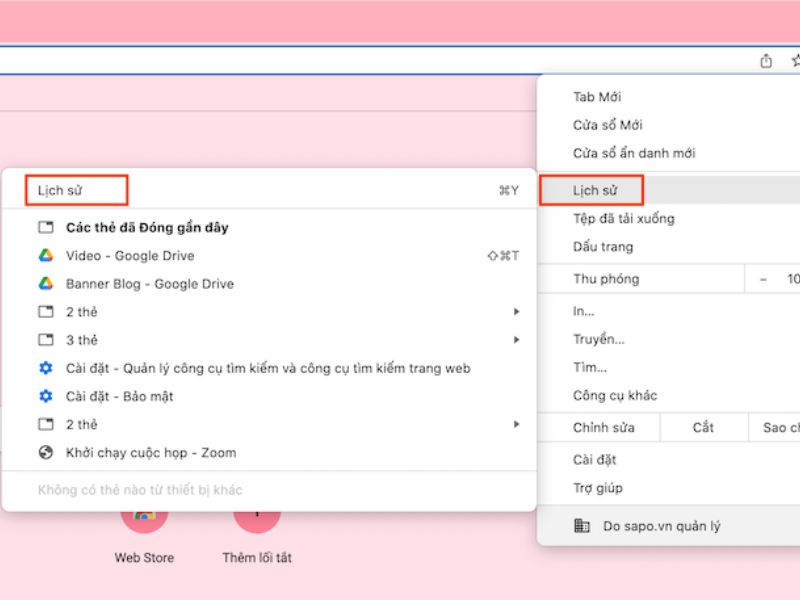
1. Lịch sử duyệt web gồm những gì?
Mỗi khi bạn truy cập Internet, trình duyệt sẽ lưu lại nhiều loại dữ liệu khác nhau. Lịch sử duyệt web không chỉ là danh sách URL bạn đã xem, mà còn bao gồm nhiều thành phần khác ảnh hưởng trực tiếp tới trải nghiệm duyệt web.
Bảng: Các loại dữ liệu lưu trong lịch sử duyệt web
| Loại dữ liệu | Mô tả |
| Lịch sử URL | Danh sách website đã truy cập |
| Cache | Lưu hình ảnh, CSS, JS giúp tải trang nhanh |
| Cookie | Ghi nhớ đăng nhập, giỏ hàng, tùy chọn người dùng |
| Mật khẩu đã lưu | Dễ đăng nhập lại website |
| Dữ liệu tự động điền | Thông tin form, địa chỉ, email |
| File tải xuống | Danh sách file bạn đã tải |
| Phiên hoạt động | Token xác thực đăng nhập |
Hiểu được từng loại dữ liệu giúp bạn quyết định nên xóa thông tin nào tùy theo nhu cầu.
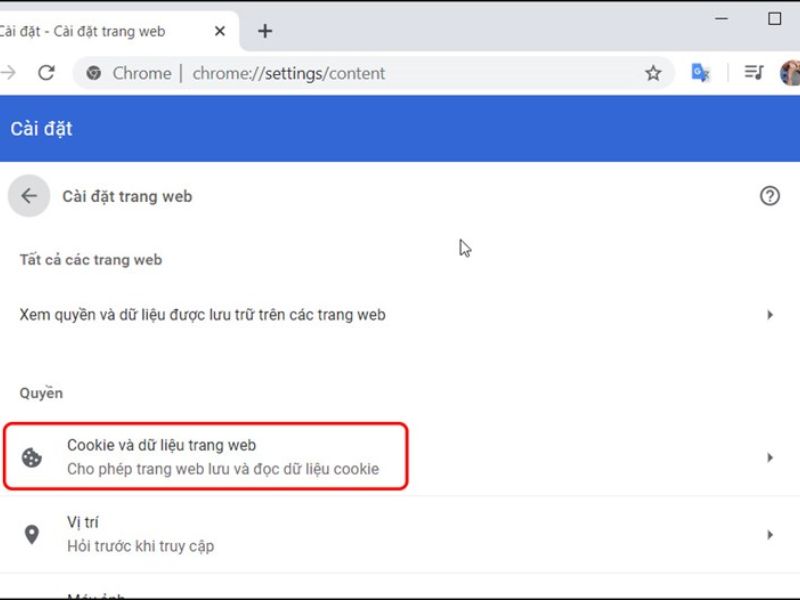
2. Tại sao cần xóa lịch sử duyệt web?
Việc xóa lịch sử duyệt web mang lại nhiều lợi ích cho người dùng, đặc biệt với những ai muốn bảo mật thông tin hoặc khắc phục lỗi trình duyệt.
Bảng: Lý do nên xóa lịch sử duyệt web
| Lý do | Giải thích |
| Bảo vệ quyền riêng tư | Tránh người khác xem lịch sử truy cập |
| Khắc phục lỗi hiển thị trang web | Cache cũ gây lỗi giao diện hoặc tính năng |
| Xóa file tạm để tăng tốc trình duyệt | Giảm dung lượng bộ nhớ |
| Xử lý lỗi đăng nhập | Cookie sai khiến đăng nhập thất bại |
| Bảo mật tài khoản | Xóa mật khẩu, dữ liệu đã lưu |
| Dọn dẹp thiết bị dùng chung | Không để lại dấu vết truy cập |
3. Cách xóa lịch sử duyệt web trên Google Chrome
Chrome là trình duyệt phổ biến nhất hiện nay, và cách xóa lịch sử trên Chrome được thiết kế dễ dùng cho mọi đối tượng.
Cách xóa lịch sử trên Chrome
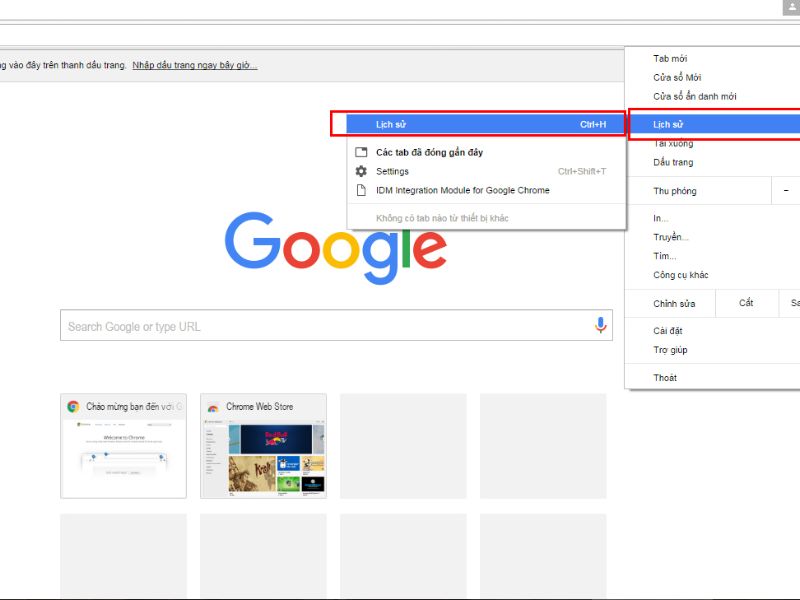
- Mở Chrome → nhấn vào biểu tượng 3 chấm góc phải
- Chọn “History” → “Clear browsing data”
- Chọn khoảng thời gian (1 giờ, 24 giờ, 7 ngày, 4 tuần hoặc toàn bộ thời gian)
- Chọn loại dữ liệu muốn xóa
- Nhấn “Clear Data” để xác nhận
Bảng: Dữ liệu có thể xóa trên Chrome
| Loại dữ liệu | Có thể xóa riêng lẻ không? | Ghi chú |
| Lịch sử URL | Có | Không ảnh hưởng đăng nhập |
| Cookie | Có | Sẽ đăng xuất khỏi các trang |
| Cache | Có | Không mất dữ liệu quan trọng |
| Password | Có | Chỉ xóa khi cần bảo mật |
| Autofill | Có | Xóa thông tin tự điền |
Chrome cho phép xóa từng dạng dữ liệu nên bạn hoàn toàn chủ động.
4. Cách xóa lịch sử duyệt web trên Cốc Cốc
Cốc Cốc có giao diện tương tự Chrome, nhưng được tối ưu cho người Việt, khiến việc xóa lịch sử dễ dàng hơn.
Thực hiện xóa lịch sử trên Cốc Cốc
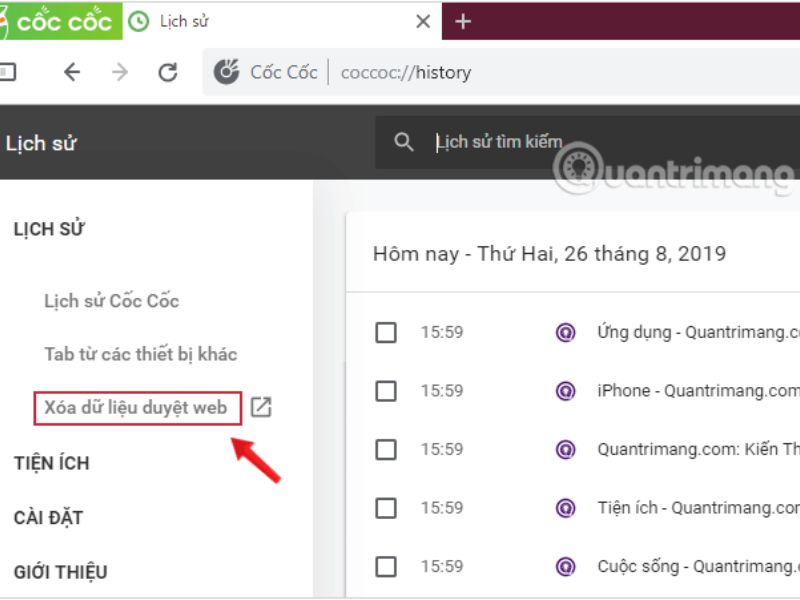
- Nhấn vào biểu tượng Cốc Cốc
- Vào “Lịch sử” → “Xóa dữ liệu duyệt web”
- Chọn dữ liệu cần xóa
- Nhấn “Xóa dữ liệu”
Bảng: So sánh Chrome và Cốc Cốc khi xóa lịch sử
| Tiêu chí | Chrome | Cốc Cốc |
| Giao diện quản lý lịch sử | Tiếng Anh | Việt hóa thân thiện |
| Tốc độ xóa | Nhanh | Tương tự Chrome |
| Tùy chọn nâng cao | Nhiều | Ít hơn một chút |
5. Cách xóa lịch sử duyệt web trên Firefox
Firefox cho phép người dùng kiểm soát dữ liệu riêng tư sâu hơn so với các trình duyệt khác.
Cách thực hiện
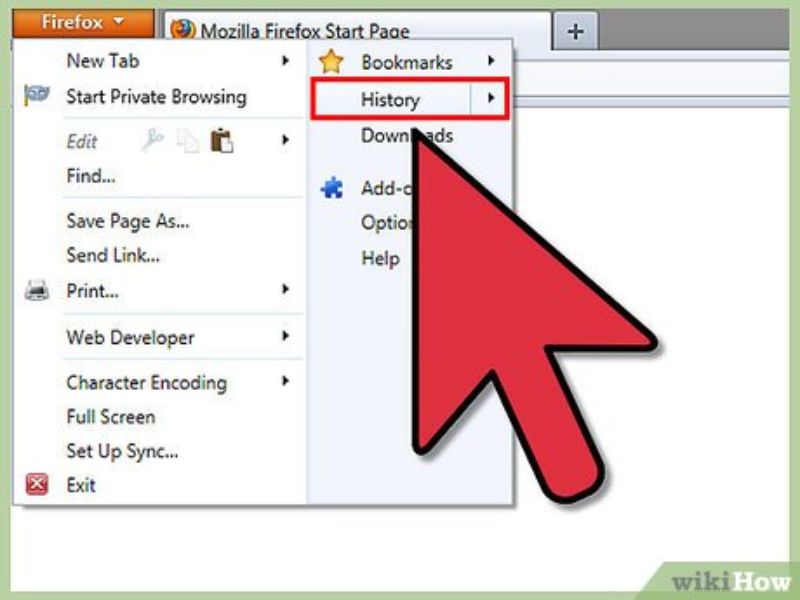
- Mở Firefox → Menu → “History”
- Chọn “Clear Recent History”
- Chọn khoảng thời gian cần xóa
- Chọn dữ liệu → “Clear Now”
Bảng: Khi nào nên dùng Firefox?
| Tình huống | Lợi ích |
| Làm việc với nhiều tài khoản | Có khả năng tách biệt cookie tốt |
| Cần bảo mật cao | Firefox hỗ trợ tính năng theo dõi dữ liệu chi tiết |
| Trình duyệt khác bị lỗi | Firefox hoạt động độc lập, tránh xung đột |
6. Cách xóa lịch sử duyệt web trên Safari (Mac & iPhone)
Safari có cách xóa khác nhau giữa macOS và iOS, nhưng đều rất dễ thực hiện.
Trên Safari cho MacBook
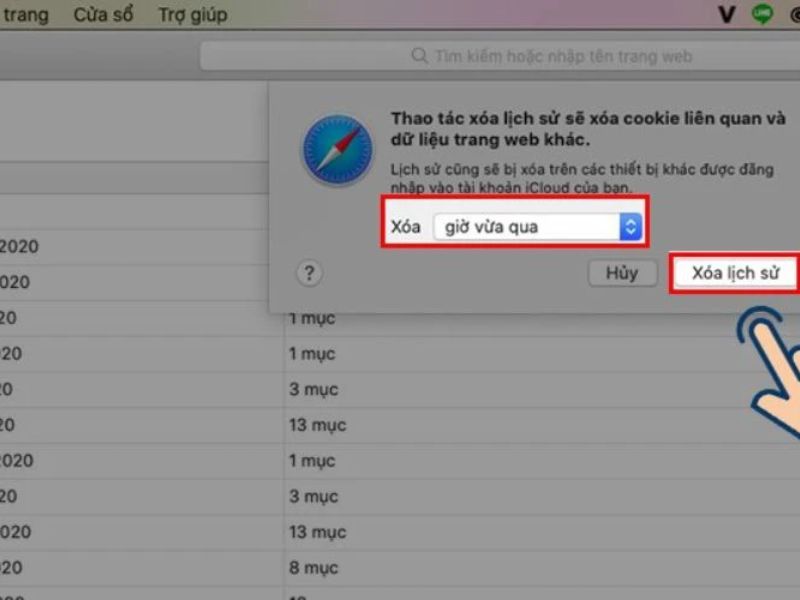
- Mở Safari → chọn “History”
- Nhấn “Clear History”
- Chọn thời gian cần xóa
Safari sẽ xóa đồng thời lịch sử, cookie và cache.
Trên Safari cho iPhone
- Mở Cài đặt → Safari
- Chọn “Clear History and Website Data”
Bảng: Sự khác biệt giữa Safari Mac và iPhone
| Tiêu chí | Safari Mac | Safari iPhone |
| Xóa cookie riêng lẻ | Có | Có (trong Website Data) |
| Xóa độc lập cache | Không | Không |
| Giao diện quản lý | Rõ ràng | Dễ dùng nhưng nhiều bước |
7. Cách xóa lịch sử duyệt web trên Microsoft Edge
Edge được tích hợp sâu vào Windows nên việc xóa lịch sử cũng được tối ưu tốt.
Cách thực hiện
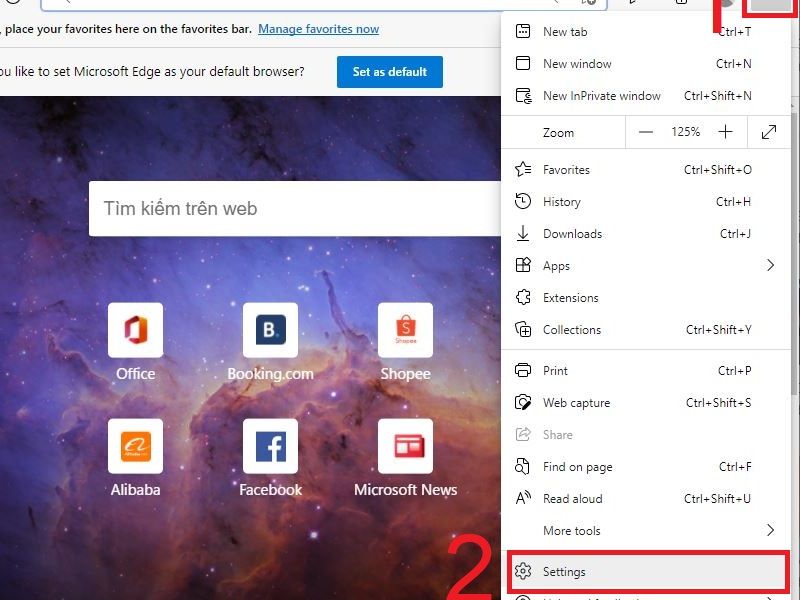
- Nhấn vào dấu 3 chấm → “Settings”
- Vào “Privacy, Search and Services”
- Nhấn “Choose what to clear”
- Chọn dữ liệu → “Clear Now”
Bảng: Edge có ưu điểm gì khi xóa lịch sử?
| Ưu điểm | Mô tả |
| Tích hợp hệ thống Windows | Xóa nhanh, không lỗi |
| Quản lý dữ liệu sâu | Dễ tìm dữ liệu theo danh mục |
| Hỗ trợ auto-delete | Tự động xóa theo lịch |
8. Cách xóa lịch sử duyệt web trên Android
Trên Android, mỗi trình duyệt có giao diện khác nhau, nhưng nhìn chung cách thao tác đều giống nhau.
Chrome trên Android
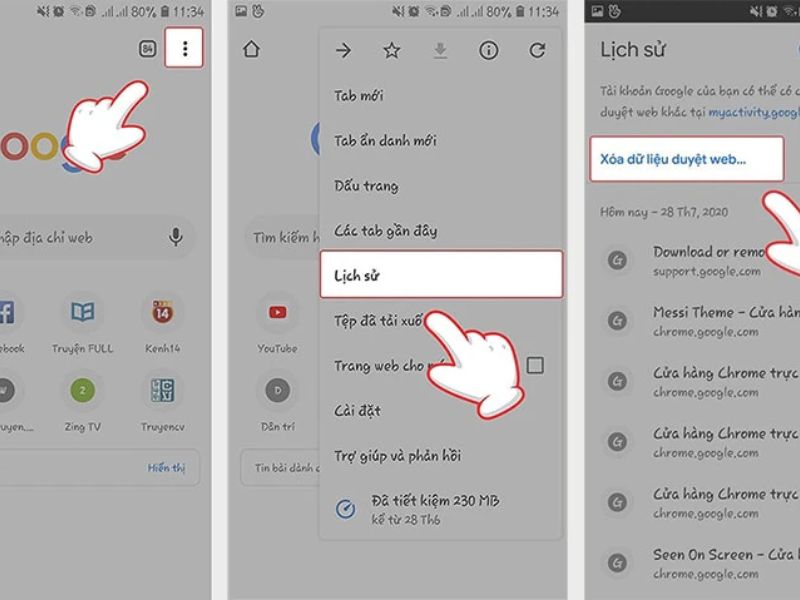
- Mở Chrome → Menu
- “History” → “Clear browsing data”
Samsung Internet Browser
- Menu → “Privacy”
- Chọn dữ liệu và xóa
Bảng: Dữ liệu trên Android có thể xóa
| Loại dữ liệu | Có thể xóa? |
| Lịch sử URL | Có |
| Cookie | Có |
| Cache | Có |
| Password | Có |
| Dữ liệu tự điền | Có |
9. Cách xóa lịch sử duyệt web trên iPhone
iPhone sử dụng Safari làm trình duyệt mặc định, nhưng cũng có thể xóa lịch sử trên Chrome hoặc Cốc Cốc nếu cài thêm.
Chrome trên iPhone
- Mở Chrome → Menu → Settings
- “Privacy” → “Clear browsing data”
Safari
Như đã hướng dẫn ở phần trên.
Bảng: Điểm mạnh khi xóa lịch sử trên iPhone
| Ưu điểm | Giải thích |
| Đồng bộ iCloud | Xóa lịch sử trên mọi thiết bị đăng nhập |
| Giao diện rõ ràng | Dễ thao tác |
| Hỗ trợ xóa từng trang | Kiểm soát linh hoạt |
10. Xóa lịch sử duyệt web bằng phím tắt (Windows & Mac)
Bạn có thể xóa lịch sử nhanh mà không cần vào menu.
Bảng: Phím tắt xóa lịch sử
| Trình duyệt | Windows | Mac |
| Chrome | Ctrl + Shift + Delete | Command + Shift + Delete |
| Firefox | Ctrl + Shift + Delete | Command + Shift + Delete |
| Edge | Ctrl + Shift + Delete | Command + Shift + Delete |
| Safari | — | Command + Option + E |
11. Xóa lịch sử duyệt web có ảnh hưởng gì không?
Nhiều người lo lắng rằng việc xóa lịch sử sẽ ảnh hưởng đến dữ liệu quan trọng. Thực tế, điều này chỉ xảy ra trong một số trường hợp nhất định.
Bảng: Tác động khi xóa lịch sử
| Dữ liệu bị xóa | Tác động |
| Cookie | Mất đăng nhập, mất giỏ hàng |
| Cache | Website tải chậm lần đầu |
| Lịch sử URL | Không truy cập nhanh bằng address bar |
| Password | Mất đăng nhập tự động |
12. Khi nào không nên xóa lịch sử duyệt web?
Có những lúc bạn không nên xóa toàn bộ lịch sử vì có thể làm mất dữ liệu quan trọng.
Bảng: Khi không nên xóa lịch sử
| Tình huống | Lý do |
| Đang theo dõi tài khoản nào đó | Mất cookie sẽ đăng xuất |
| Dùng website làm việc | Xóa cache gây mất dữ liệu form |
| Cần giữ lịch sử tìm kiếm | Hỗ trợ tự điền từ khóa |
13. Kết luận
Qua bài viết trên của entitytop.com thì việc nắm rõ cách xóa lịch sử duyệt web trên từng trình duyệt giúp bạn chủ động bảo vệ quyền riêng tư, tối ưu hiệu suất hoạt động của trình duyệt và khắc phục nhiều sự cố khi duyệt web. Từ Chrome, Cốc Cốc, Safari, Firefox đến Edge, mỗi trình duyệt đều có công cụ quản lý lịch sử rõ ràng và dễ thao tác.
Xóa lịch sử duyệt web giúp thiết bị hoạt động nhẹ hơn, bảo mật tốt hơn, nhưng bạn cũng cần hiểu rõ những dữ liệu nào đang bị xóa để tránh làm gián đoạn công việc. Với bảng hướng dẫn và phân tích chi tiết trong bài, bạn hoàn toàn có thể xử lý mọi tình huống liên quan đến lịch sử duyệt web một cách đơn giản và hiệu quả.
