
Trong thời đại Internet phát triển mạnh mẽ, việc truy cập vào hàng triệu trang web mỗi ngày là điều bình thường. Tuy nhiên, không phải trang web nào cũng an toàn, phù hợp hoặc hữu ích. Đôi khi bạn cần chặn 1 trang web để bảo vệ trẻ em khỏi nội dung độc hại, hạn chế bản thân truy cập mạng xã hội gây xao nhãng, chặn web lừa đảo hoặc kiểm soát thói quen sử dụng Internet tại cơ quan. Chính vì vậy, việc nắm rõ cách chặn 1 trang web là kỹ năng quan trọng trong quản lý thiết bị cá nhân, gia đình hay hệ thống doanh nghiệp.
Bài viết này sẽ hướng dẫn đầy đủ các cách chặn trang web trên Chrome, Cốc Cốc, Firefox, Edge, Safari, Windows, macOS, Android và iPhone. Ngoài ra, bạn còn biết cách chặn web thông qua router WiFi, file hosts và phần mềm quản lý. Tất cả nội dung được trình bày theo dạng đoạn văn kết hợp bảng nhằm dễ theo dõi và áp dụng.
1. Vì sao cần chặn một trang web?
Việc chặn trang web không chỉ giúp bảo vệ người dùng mà còn giúp duy trì hiệu suất học tập và làm việc. Nhiều trang mang nội dung nhạy cảm, lừa đảo hoặc chứa mã độc có thể ảnh hưởng nghiêm trọng đến thiết bị và dữ liệu.
Bảng: Lý do phổ biến cần chặn 1 trang web
| Lý do | Mô tả |
| Bảo vệ trẻ em | Ngăn truy cập nội dung không phù hợp hoặc độc hại |
| Tăng tập trung học tập, làm việc | Chặn Facebook, TikTok, YouTube gây sao nhãng |
| Bảo mật thiết bị | Tránh truy cập web lừa đảo, mã độc |
| Quản lý doanh nghiệp | Kiểm soát nhân viên truy cập trang không liên quan |
| Tối ưu tốc độ mạng | Giảm băng thông từ các trang nặng hoặc không cần thiết |
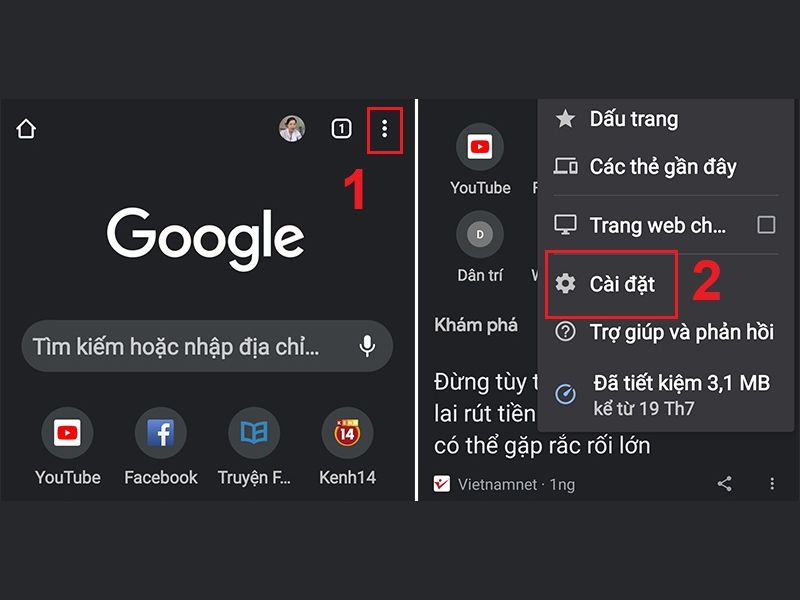
2. Cách chặn 1 trang web trên Google Chrome
Chrome là trình duyệt phổ biến nhất hiện nay nên nhu cầu chặn web trên Chrome rất lớn. Bạn có thể chặn trang web bằng tiện ích mở rộng hoặc chỉnh file hosts trên hệ thống.
Chặn trang web bằng tiện ích BlockSite
BlockSite là tiện ích miễn phí, dễ dùng để chặn web.
Bảng: Cách chặn web bằng BlockSite
| Bước | Thao tác | Ghi chú |
| 1 | Vào Chrome Web Store, tìm “BlockSite” | Miễn phí |
| 2 | Cài đặt tiện ích | Tự động ghim vào trình duyệt |
| 3 | Nhập URL trang cần chặn | Có thể thêm nhiều trang |
| 4 | Lưu lại | Trang bị chặn ngay lập tức |
BlockSite còn có chế độ work mode giúp bạn tập trung hơn bằng cách chặn tất cả web gây phân tâm.
Chặn web qua file hosts (không cần cài tiện ích)
File hosts nằm trong hệ thống Windows và macOS, cho phép chặn web ở mức độ toàn máy.
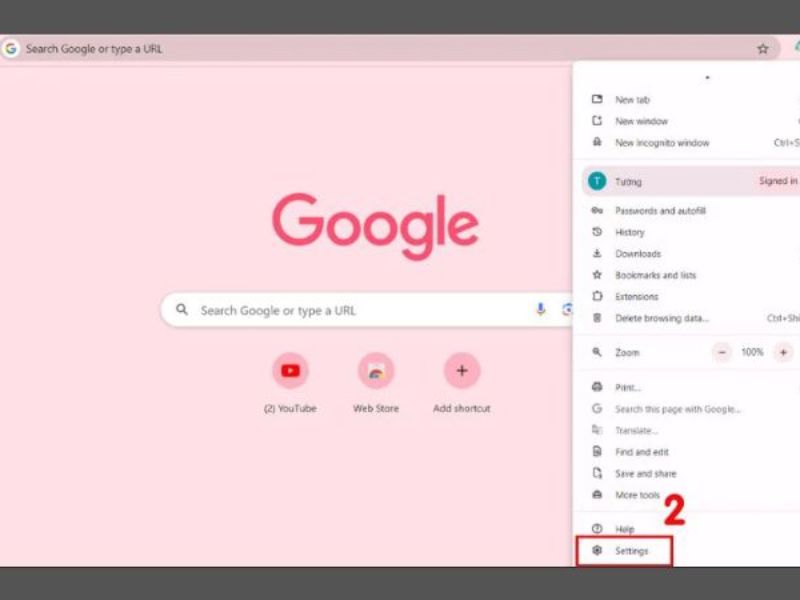
3. Cách chặn 1 trang web trên Cốc Cốc
Cốc Cốc sử dụng nền tảng Chromium như Chrome nên cách chặn web tương tự.
Bạn có thể cài BlockSite hoặc các tiện ích tương đương từ Chrome Web Store. Ngoài ra, Cốc Cốc có tính năng Parental Control để hạn chế nội dung không phù hợp cho trẻ em.
Bảng: Ưu điểm khi chặn web trên Cốc Cốc
| Tiêu chí | Mô tả |
| Giao diện tiếng Việt | Dễ sử dụng |
| Tích hợp sẵn tính năng kiểm soát nội dung | Không cần cài nhiều tiện ích |
| Đồng bộ với Chrome | Có thể dùng tiện ích giống Chrome |

4. Cách chặn 1 trang web trên Firefox
Firefox hỗ trợ chặn web bằng tiện ích và thông qua thiết lập quyền truy cập nâng cao.
Chặn web bằng LeechBlock
LeechBlock là công cụ mạnh để hạn chế trang gây xao nhãng.
Bảng: Chức năng LeechBlock
| Tính năng | Mô tả |
| Chặn theo URL | Chặn từng trang cụ thể |
| Chặn theo thời gian | Ví dụ chặn 9h–17h |
| Chặn theo danh mục | Hạn chế mạng xã hội, video |
Firefox cũng cho phép chỉnh file cấu hình nhưng cách này phức tạp hơn.
5. Cách chặn 1 trang web trên Microsoft Edge
Edge sử dụng công nghệ Chromium nên bạn có thể dùng tiện ích BlockSite hoặc truy cập tính năng Family Safety của Microsoft.
Bảng: Chặn web qua Microsoft Family
| Tính năng | Lợi ích |
| Chặn web theo danh mục | Tự động chặn nội dung người lớn |
| Chặn URL thủ công | Nhập trang cần chặn |
| Theo dõi hoạt động | Xem lịch sử truy cập |
| Đồng bộ nhiều thiết bị | Tài khoản Microsoft liên kết |

6. Cách chặn 1 trang web trên Safari (Mac & iPhone)
Safari có chế độ kiểm soát nội dung mạnh mẽ.
Trên macOS
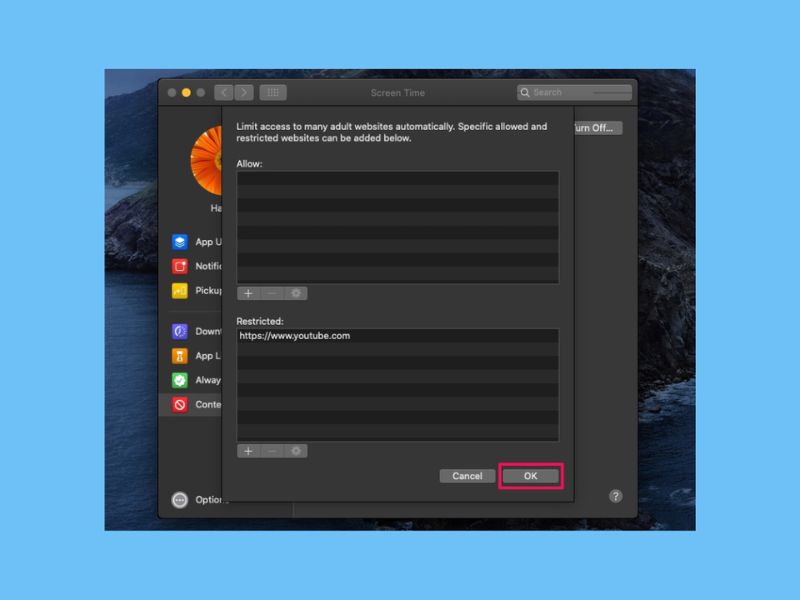
Bạn có thể dùng tính năng Screen Time để chặn web.
- Mở “System Preferences”
- Chọn “Screen Time”
- Chọn “Content & Privacy Restrictions”
- Thêm URL trang cần chặn
Trên iPhone
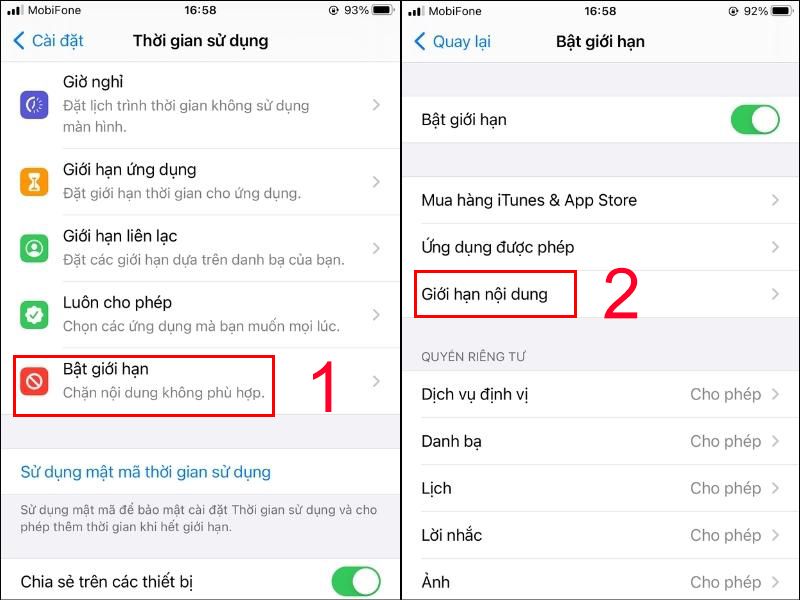
- Mở Cài đặt → Screen Time
- Content & Privacy → Web Content
- Chọn “Limit Adult Websites”
- Thêm trang cần chặn vào danh sách hạn chế
Bảng: Ưu điểm chặn web trên Safari
| Ưu điểm | Mô tả |
| Không cần cài ứng dụng | Hệ thống hỗ trợ |
| Chặn toàn thiết bị | Không chỉ trong trình duyệt |
| Phù hợp trẻ em | Tích hợp kiểm soát nội dung |
7. Cách chặn 1 trang web trên Windows bằng file hosts
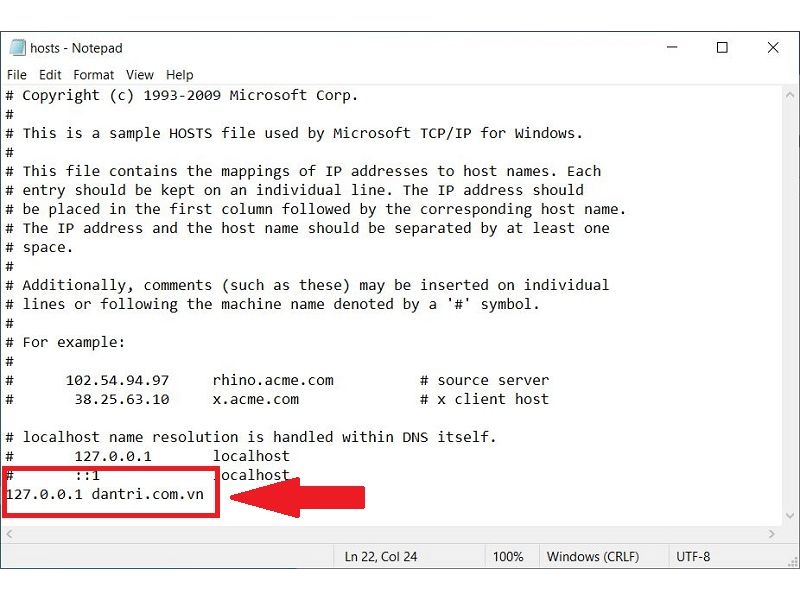
File hosts cho phép chặn web ở cấp hệ thống nên mọi trình duyệt đều bị chặn.
Cách thực hiện
Bạn mở Notepad với quyền administrator, tìm tới file hosts tại đường dẫn:
C:\Windows\System32\drivers\etc\hosts
Sau đó thêm dòng:
127.0.0.1 website-can-chan.com
Lưu lại và khởi động lại trình duyệt.
Bảng: Ưu – nhược của chặn web bằng hosts
| Ưu điểm | Nhược điểm |
| Không cần phần mềm | Người khác có thể chỉnh lại |
| Chặn toàn hệ thống | Cần hiểu kỹ thuật |
| Hoạt động nhanh | Không chặn giao thức HTTPS mạnh mẽ |
8. Cách chặn 1 trang web trên Android
Android hỗ trợ chặn web bằng trình duyệt Chrome hoặc ứng dụng giới hạn nội dung.
Bảng: Các ứng dụng chặn web cho Android
| Ứng dụng | Chức năng |
| BlockSite | Chặn URL, chặn ứng dụng |
| Safe Browser | Kiểm soát trẻ em |
| SPIN Browser | Chặn nội dung người lớn |
Ngoài app, bạn có thể dùng Google Family Link để quản lý và chặn trang web cho trẻ.
9. Cách chặn 1 trang web trên iPhone
iPhone dùng Screen Time để chặn trang web toàn hệ thống.
Bảng: Chặn web trên iOS
| Tính năng | Mô tả |
| Limit Adult Websites | Chặn web người lớn tự động |
| Allowed Websites Only | Chỉ cho truy cập website bạn cho phép |
| Thêm URL chặn | Nhập bất kỳ trang nào bạn muốn chặn |
10. Cách chặn web trực tiếp từ router WiFi
Đây là phương pháp mạnh nhất vì chặn toàn bộ thiết bị kết nối vào mạng.
Bảng: Router hỗ trợ chặn web
| Hãng router | Mức hỗ trợ |
| TP-Link | Chặn URL, từ khóa |
| Asus | Kiểm soát nội dung AiProtection |
| Tenda | Chặn website đơn giản |
| Linksys | Chặn theo danh mục |
| TotoLink | Lọc theo từ khóa URL |
Chỉ cần vào admin router qua địa chỉ 192.168.1.1 hoặc 192.168.0.1.
11. Cách chặn web bằng phần mềm quản lý thiết bị
Các phần mềm như Kaspersky Safe Kids, Norton Family, Qustodio cho phép chặn web theo nhóm nội dung, chặn theo từ khóa và theo dõi thời gian dùng Internet.
Bảng: Phần mềm chặn web tốt nhất 2025
| Tên phần mềm | Ưu điểm | Phù hợp |
| Kaspersky Safe Kids | Tự động chặn nội dung độc hại | Trẻ em |
| Qustodio | Theo dõi hoạt động Internet | Gia đình |
| Freedom | Chặn phân tâm | Người lớn muốn tập trung |
| Cold Turkey | Chặn mạnh ở mức desktop | Làm việc, học tập |
12. Kết luận
Qua bài viết trên của entitytop.com thì việc hiểu đúng cách chặn 1 trang web sẽ giúp bạn bảo vệ bản thân, gia đình và thiết bị khỏi những nội dung không mong muốn hoặc độc hại. Dù bạn dùng máy tính hay điện thoại, mỗi trình duyệt đều có công cụ hỗ trợ chặn trang web dễ dàng. Với bảng hướng dẫn chi tiết ở từng nền tảng — Chrome, Cốc Cốc, Firefox, Safari, Edge, Windows, macOS, Android, iPhone và router WiFi — bạn có thể nhanh chóng áp dụng để tạo môi trường Internet an toàn và hiệu quả hơn.
