
Khi truy cập Internet, bạn có thể gặp nhiều trang web khóa tính năng copy, không cho bôi đen văn bản hoặc chặn phím tắt như Ctrl+C, Ctrl+V, Ctrl+U. Những website này thường nhằm bảo vệ bản quyền nội dung hoặc ngăn người dùng sao chép trái phép. Tuy nhiên, trong nhiều trường hợp hợp lý như học tập, nghiên cứu, trích dẫn thông tin hoặc lưu lại đoạn văn bản phục vụ công việc cá nhân, bạn cần biết cách copy trang web không cho copy để sử dụng nội dung đúng mục đích.
Điều quan trọng là bạn phải sử dụng các cách copy này một cách có trách nhiệm, không vi phạm bản quyền và không mang mục đích thương mại trái phép. Bài viết dưới đây sẽ hướng dẫn chi tiết nhiều phương pháp copy nội dung từ trang web khóa bảo vệ, từ đơn giản đến nâng cao, hỗ trợ trên Chrome, Cốc Cốc, Firefox, Safari cho đến các công cụ lập trình.
1. Vì sao có những trang web chặn copy?
Nhiều website cố tình khóa thao tác copy nhằm bảo vệ nội dung tự sáng tạo, tránh bị sao chép hàng loạt hoặc hạn chế các công cụ crawl dữ liệu. Một số website dùng JavaScript để chặn hành động chuột phải, khóa menu, vô hiệu hóa bôi đen hoặc thậm chí mã hóa nội dung trong trang.
Bảng: Lý do website chặn copy nội dung
| Lý do | Mô tả |
| Bảo vệ bản quyền | Tránh sao chép trái phép, bảo vệ nội dung độc quyền |
| Ngăn bot thu thập dữ liệu | Tránh bị copy hàng loạt, tránh spam |
| Tăng thời gian đọc trang | Yêu cầu người dùng ở lại trang lâu hơn |
| Ngăn chia sẻ thông tin nhạy cảm | Một số website giáo dục, nội bộ doanh nghiệp |
| Lý do thương mại | Duy trì sự độc quyền nội dung để bán khóa học, ebook |
Việc hiểu nguyên nhân giúp bạn chọn phương pháp copy phù hợp mà không ảnh hưởng đến cấu trúc trang.

2. Cách copy trang web không cho copy bằng tắt JavaScript
Đa số website chặn copy bằng JavaScript. Khi tắt JavaScript trên trình duyệt, bạn sẽ vượt qua lớp bảo vệ này.
Tắt JavaScript trên Chrome
Bạn mở Chrome → Settings → Privacy & Security → Site Settings → JavaScript → Block. Sau khi tắt JavaScript, bạn tải lại trang thì có thể bôi đen và copy bình thường.
Bảng: Ưu – nhược điểm của cách tắt JavaScript
| Ưu điểm | Nhược điểm |
| Đơn giản, dễ thực hiện | Một số website bị lỗi giao diện |
| Copy được phần lớn nội dung | Không copy được video hoặc script |
| Không cần cài phần mềm | Mất chức năng tương tác trên trang |
Tắt JavaScript phù hợp với các trang nội dung văn bản thuần.
3. Cách copy trang web không cho copy bằng Inspect Element (F12)
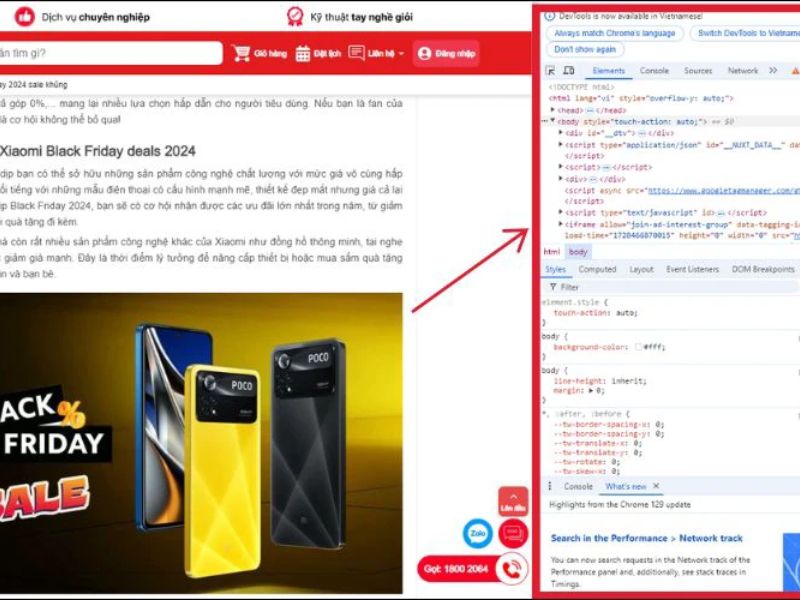
Khi website chặn copy qua giao diện người dùng, bạn vẫn có thể lấy nội dung bằng cách xem mã nguồn HTML.
Bạn chỉ cần nhấn F12 hoặc chuột phải → Inspect. Sau đó tìm thẻ <p>, <div>, <span> chứa nội dung và copy trực tiếp trong tab Elements.
Bảng: Tình huống phù hợp dùng Inspect Element
| Trường hợp | Hiệu quả |
| Website khóa bôi đen | Rất cao |
| Website ẩn nội dung bằng CSS | Cao |
| Website dùng lớp chặn overlay | Hiệu quả cao |
| Website mã hóa nội dung | Không hiệu quả |
Inspect Element là công cụ mạnh, gần như đảm bảo copy nội dung thành công.
4. Cách copy trang web không cho copy bằng chế độ Reader Mode
Một số trình duyệt có chế độ “Reader Mode” giúp loại bỏ script và các lớp chặn copy.
Trên Chrome
Bạn nhập:
chrome://flags/#enable-reader-mode
Bật Reader Mode → Tải lại trang → Nhấn biểu tượng “Reader”.
Trên Firefox
Firefox có Reader Mode sẵn ngay trên thanh địa chỉ. Khi kích hoạt, bạn chỉ thấy nội dung thuần văn bản dễ copy.
Bảng: Ưu điểm Reader Mode
| Ưu điểm | Mô tả |
| Loại bỏ script | Tự động bỏ các lớp chặn copy |
| Hiển thị văn bản gọn | Giảm quảng cáo |
| Copy nhanh và mượt | Không lỗi font |
5. Cách copy trang web không cho copy bằng tiện ích mở rộng
Chrome và Cốc Cốc có nhiều tiện ích hỗ trợ phá lớp bảo mật chặn copy.
Các tiện ích hiệu quả
- Enable Copy
- Simple Allow Copy
- SuperCopy
Tiện ích sẽ tự động gỡ bỏ CSS và JavaScript khóa copy, cho phép bạn bôi đen văn bản dễ dàng.
Bảng: So sánh các tiện ích copy
| Tiện ích | Độ hiệu quả | Ghi chú |
| Enable Copy | ★★★★★ | Dễ dùng, ổn định |
| Simple Allow Copy | ★★★★☆ | Gỡ chặn đa số trang |
| SuperCopy | ★★★★☆ | Hỗ trợ bypass nâng cao |
Các tiện ích phù hợp cho người thường xuyên cần copy tài liệu.

6. Cách copy trang web không cho copy bằng lưu file HTML
Bạn có thể lưu toàn bộ trang web về máy dưới dạng file HTML để mở lại mà không có lớp bảo vệ.
Cách làm: Nhấn Ctrl+S → Save Page As → Chọn Webpage, Complete.
Khi mở file đã lưu, lớp JavaScript bảo vệ hầu như bị gỡ bỏ, cho phép copy dễ dàng.
Bảng: Lợi ích khi lưu trang HTML
| Lợi ích | Mô tả |
| Không bị script chặn copy | Toàn bộ JavaScript bị loại bỏ |
| Copy 100% nội dung văn bản | Không ảnh hưởng bố cục |
| Dùng offline | Tiện tra cứu sau này |
7. Cách copy trang web không cho copy bằng Screenshot + OCR
Khi website mã hóa nội dung hoặc chống copy mạnh, bạn có thể chuyển văn bản thành hình ảnh rồi dùng công cụ OCR để chuyển hình thành chữ.
Công cụ OCR phổ biến
- Google Drive OCR
- OneNote OCR
- Tesseract
- Online OCR
Bảng: Khi nào nên dùng OCR?
| Tình huống | Phù hợp |
| Nội dung kép, mã hóa | Rất phù hợp |
| Không thể bôi đen được | Hiệu quả |
| Trang dùng lớp chống copy cao | Hiệu quả cao |
| Văn bản dài | Có thể tốn thời gian |

8. Cách copy trang web không cho copy bằng View Source (Ctrl+U)
Xem nguồn trang giúp bạn lấy văn bản đã bị ẩn trong giao diện.
Bạn chỉ cần bấm Ctrl+U để mở mã nguồn, sau đó tìm văn bản bằng phím Ctrl+F. Trong nhiều trường hợp, nội dung trong mã nguồn không bị mã hóa và có thể copy bình thường.
Bảng: Khi nên dùng View Source
| Loại trang | Hiệu quả |
| Trang HTML thuần | Rất cao |
| Trang dùng script chặn copy | Cao |
| Trang dynamic (React/Vue) | Thấp |
9. Cách copy nội dung trên trang PDF nhúng không cho copy
Một số trang nhúng file PDF nhưng khóa chức năng copy. Bạn có thể:
- Tải PDF về → dùng Foxit, Adobe Reader
- Chụp màn hình → OCR
- Dùng extension mở khóa PDF
Bảng: Các công cụ mở khóa PDF
| Công cụ | Khả năng |
| SmallPDF Unlock | Mở file PDF bị khóa |
| iLovePDF Unlock | Tương tự |
| PDFCandy | Tốt với file nặng |

10. Cách copy trang web không cho copy bằng chuyển sang chế độ in (Print Mode)
Nhiều website khi chuyển sang chế độ in sẽ bỏ chặn copy.
Bạn nhấn Ctrl+P → Chế độ xem trước → Copy trực tiếp từ bản preview.
Bảng: Lợi ích Print Mode
| Ưu điểm | Mô tả |
| Bỏ toàn bộ script | Văn bản thuần |
| Không ảnh hưởng giao diện | Giữ format tốt |
| Copy được bảng và nội dung dài | Không bị khóa |
11. Cách copy trang web không cho copy bằng dùng công cụ crawl nội dung
Đối với người làm SEO, cần lấy nội dung để nghiên cứu cấu trúc trang, bạn có thể dùng các công cụ crawl:
- Screaming Frog
- SiteBulb
- HTTrack Website Copier
Các công cụ này tải HTML từ máy chủ, bỏ qua JavaScript phía trình duyệt.
Bảng: Ứng dụng của crawler
| Mục đích | Giải thích |
| Lấy nội dung dạng thô | Phân tích cấu trúc |
| Bypass bảo vệ copy | Không ảnh hưởng client-side script |
| Nghiên cứu SEO | Xem tiêu đề, H1, H2, meta |
12. Những lưu ý khi copy nội dung trang web bị chặn
Website chặn copy vì bản quyền, bạn chỉ nên copy cho mục đích học tập, nghiên cứu hoặc cá nhân, không sử dụng lại nguyên văn để đăng tải lên website khác.
Bảng: Các trường hợp bị xem là vi phạm
| Hành vi | Vi phạm không? |
| Copy để học tập cá nhân | Không |
| Copy toàn bài để đăng lại | Có |
| Copy để bán lại dưới dạng ebook | Vi phạm nghiêm trọng |
| Copy làm tài liệu nội bộ | Phụ thuộc chính sách |
13. Kết luận
Qua bài viết trên của entitytop.com thì biết cách copy trang web không cho copy giúp bạn xử lý linh hoạt khi cần trích dẫn nội dung phục vụ mục đích học tập hoặc nghiên cứu. Từ việc tắt JavaScript, dùng Inspect Element, bật Reader Mode, sử dụng extension cho đến OCR hoặc lưu HTML – mỗi phương pháp đều có ưu và nhược điểm riêng.
Quan trọng nhất là bạn phải sử dụng nội dung đúng mục đích, tôn trọng bản quyền và không khai thác nội dung cho các hoạt động thương mại trái phép. Với hệ thống bảng phân tích và hướng dẫn từng bước trong bài viết, bạn hoàn toàn có thể copy nội dung từ bất kỳ trang web bị khóa bảo vệ một cách hiệu quả và an toàn.
