
Trong thời đại Internet, việc truy cập nhanh vào những trang web quan trọng giúp tiết kiệm rất nhiều thời gian và cải thiện hiệu suất làm việc. Nhiều người thường xuyên phải mở lại cùng một trang mỗi ngày, nhưng lại không biết cách ghim trang web trên trình duyệt hoặc ghim trang web ra màn hình để truy cập chỉ bằng một chạm. Bài viết này sẽ hướng dẫn bạn cách ghim trang web trên mọi thiết bị — Chrome, Cốc Cốc, Firefox, Safari, Android và iPhone — kèm bảng so sánh và hướng dẫn từng bước dễ hiểu.
Việc ghim trang web tưởng như nhỏ nhưng lại mang đến nhiều lợi ích lớn. Khi nắm rõ cách thực hiện, bạn có thể tối ưu quy trình làm việc, tăng tốc thao tác trên trình duyệt và sử dụng web giống như một ứng dụng độc lập. Bên cạnh đó, ghim web còn giúp bạn không lo quên mất địa chỉ, hạn chế thao tác tìm kiếm lại từ đầu và tạo thói quen truy cập thuận tiện hơn.
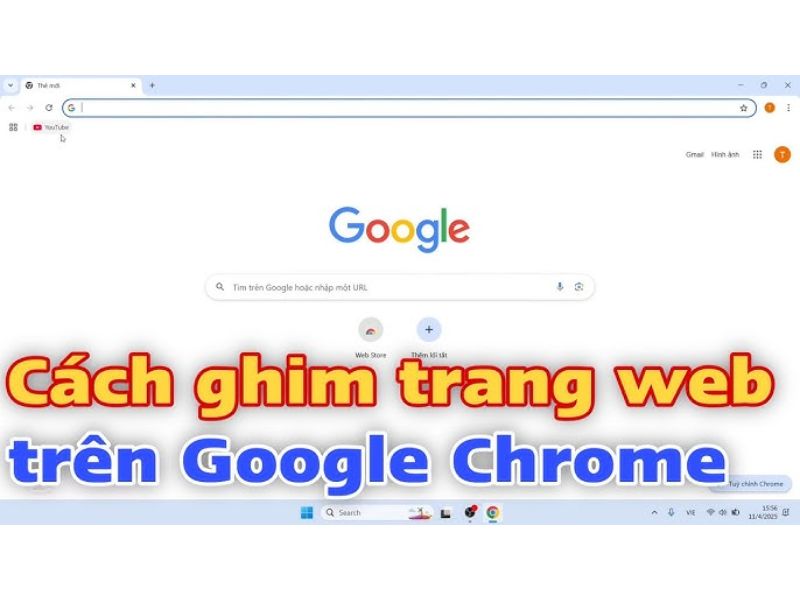
1. Ghim trang web là gì? Vì sao nên sử dụng?
Ghim trang web (Pin Webpage) là hành động cố định một website vào trình duyệt hoặc màn hình thiết bị để truy cập nhanh hơn. Thay vì nhập URL hoặc tìm lại trong lịch sử truy cập, bạn chỉ cần bấm một lần.
Bảng: Lợi ích khi ghim trang web
| Lợi ích | Mô tả |
| Tiết kiệm thời gian | Truy cập vào website quan trọng chỉ với 1 cú nhấp chuột. |
| Tăng hiệu suất làm việc | Không cần mở lại tab hoặc tìm trong bookmark. |
| Giảm rủi ro quên địa chỉ | Ghim cố định giúp tránh việc nhầm link hoặc mất link. |
| Tạo thói quen truy cập nhanh | Hữu ích cho người dùng học tập, làm việc, quản lý thông tin. |
| Dùng web như ứng dụng | Một số thiết bị cho phép ghim ra màn hình như app độc lập. |
2. Cách ghim trang web trên Google Chrome máy tính
Google Chrome là trình duyệt phổ biến nhất hiện nay, nên nhu cầu ghim web trên Chrome rất lớn. Bạn có thể ghim tab, ghim bookmark hoặc ghim ra desktop dưới dạng shortcut.
Bảng: Các cách ghim trang web trên Chrome
| Cách thực hiện | Vị trí ghim | Mức tiện lợi |
| Ghim tab (Pin Tab) | Trên thanh tab | Rất nhanh, luôn xuất hiện khi mở trình duyệt |
| Ghim bookmark | Thanh dấu trang | Dễ truy cập, gọn gàng |
| Tạo shortcut ra desktop | Màn hình máy tính | Truy cập mà không cần mở Chrome trước |
Ghim tab trên Chrome
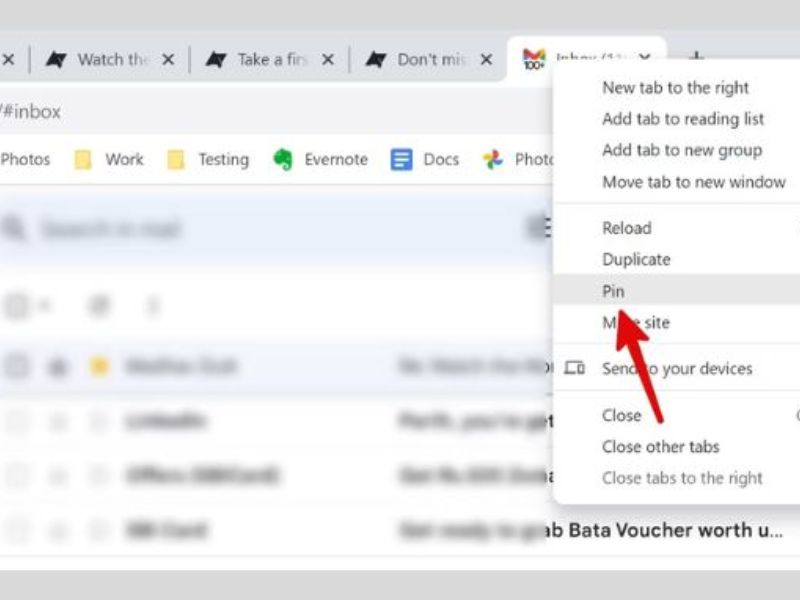
Khi bạn ghim tab, tab đó sẽ thu nhỏ thành biểu tượng và nằm cố định bên trái.
Cách thực hiện: Nhấp chuột phải vào tab → Chọn Ghim tab (Pin Tab).
Ghim trang web vào bookmark bar
Bookmark giúp bạn sắp xếp website quan trọng theo từng thư mục.
Thực hiện: Nhấn Ctrl + D → Đặt tên → Chọn vị trí lưu.
Tạo shortcut trang web ra desktop
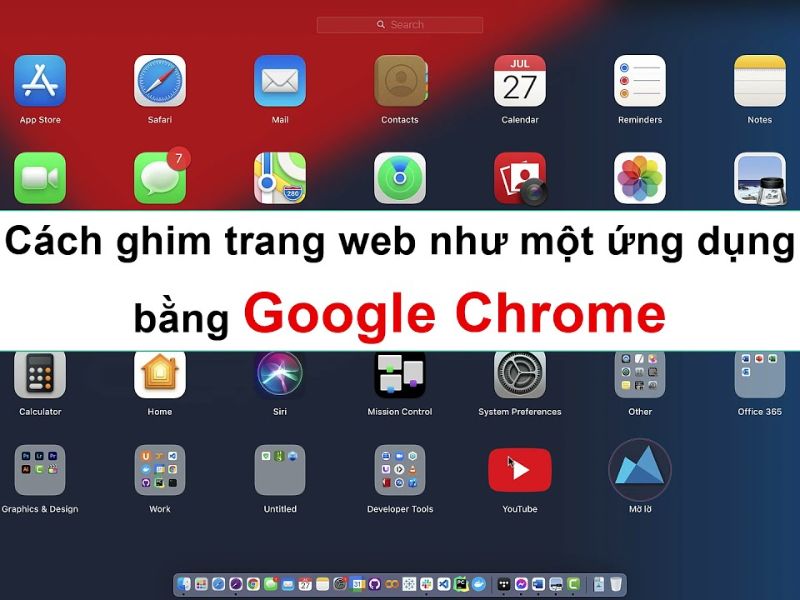
Chrome hỗ trợ tạo shortcut như ứng dụng độc lập.
Cách làm:
Chrome → Menu ba dấu chấm → More Tools → Create Shortcut.
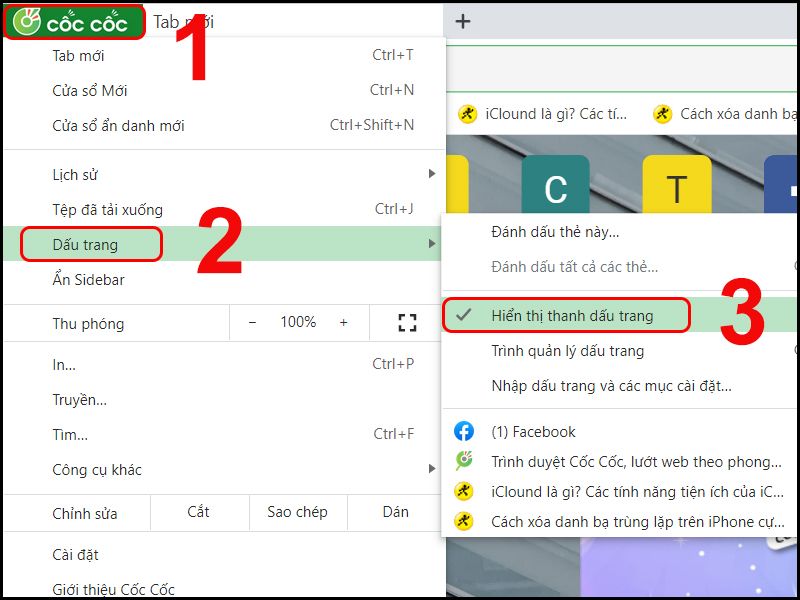
3. Cách ghim trang web trên Cốc Cốc
Cốc Cốc có cách ghim tab tương tự Chrome nhưng hỗ trợ giao diện dễ sử dụng hơn đối với người dùng Việt Nam.
Bảng: Ghim web trên Cốc Cốc
| Tính năng | Cách ghim | Đánh giá |
| Ghim tab | Click phải tab → Ghim tab | Thu gọn, tránh đóng nhầm |
| Bookmark | Ctrl + D | Lưu trang nhanh |
| Ghim ra Desktop | Menu → Công cụ khác → Tạo lối tắt | Mở như ứng dụng |
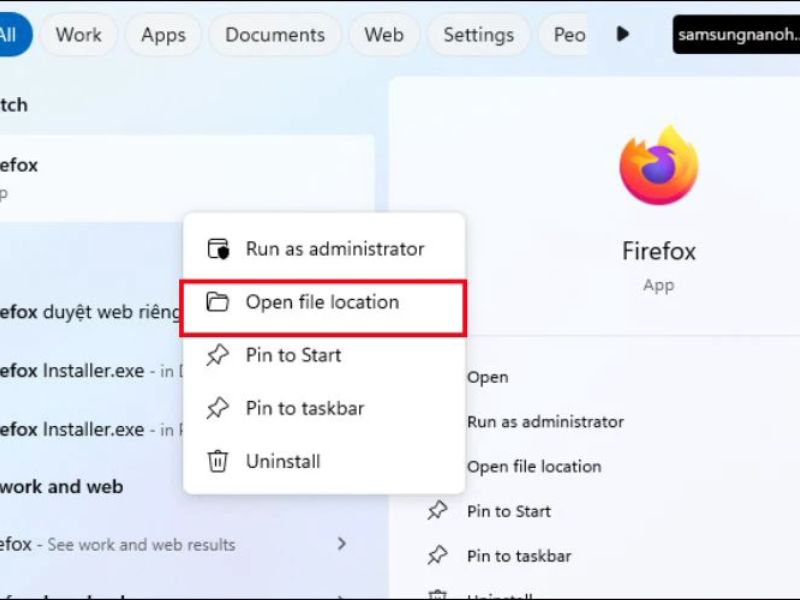
4. Cách ghim trang web trên Firefox
Firefox hỗ trợ ghim tab nhưng giao diện hơi khác Chrome.
Bảng hướng dẫn ghim web trên Firefox
| Mục tiêu | Cách làm |
| Ghim tab | Chuột phải tab → Pin Tab |
| Tạo bookmark | Ctrl + D hoặc click icon ★ |
| Ghim ra thanh taskbar (Windows) | Tạo shortcut → Kéo thả vào taskbar |
Firefox không hỗ trợ “Create Shortcut” trực tiếp, nhưng bạn có thể tạo thủ công bằng cách sao chép URL và dán vào một file shortcut.
5. Cách ghim trang web trên Safari (MacBook)
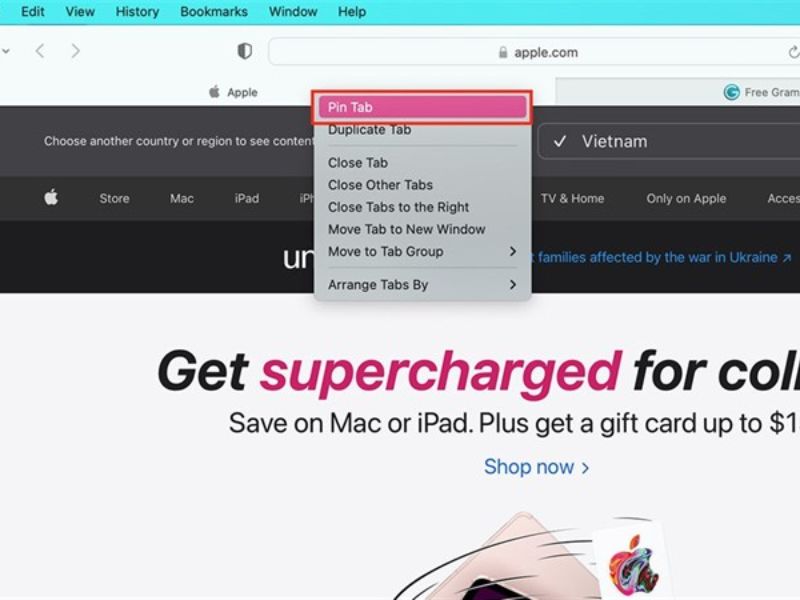
Người dùng macOS có thể ghim tab hoặc lưu web vào Favorites.
Bảng: Cách ghim trang web trên Safari
| Cách ghim | Mô tả |
| Ghim Tab | Nhấp chuột phải tab → Pin Tab |
| Thêm vào Favorites | Menu Share → Add to Favorites |
| Đưa ra Dock | Tạo shortcut từ Safari kéo vào Dock |
Safari cho phép ghim tab cố định ngay trong giao diện, rất tiện khi làm việc nhiều tab dài hạn.
6. Cách ghim trang web trên iPhone (iOS)
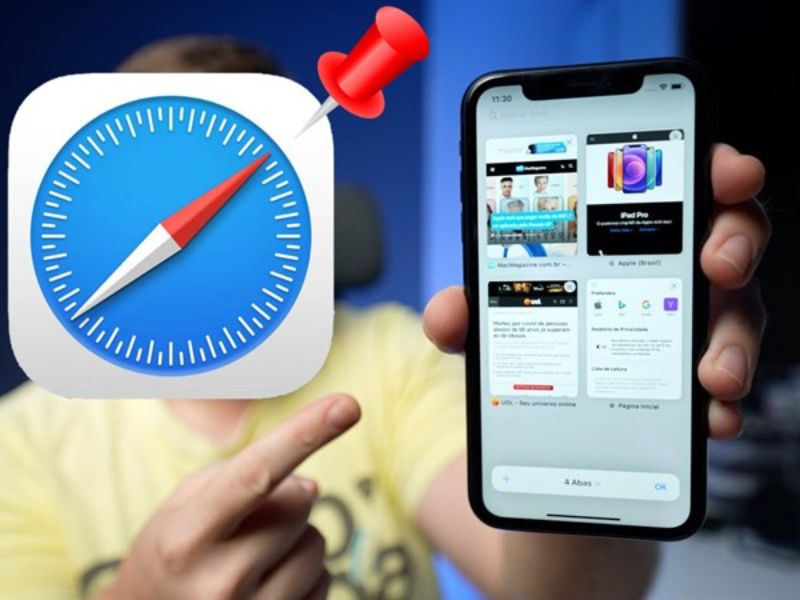
Trên iPhone, bạn có thể ghim trang web ra màn hình như một ứng dụng. Đây là tính năng cực kỳ hữu ích.
Bảng: Cách ghim web trên iOS
| Vị trí ghim | Cách thực hiện | Ghi chú |
| Màn hình chính | Safari → Share → Add to Home Screen | Tạo icon như app |
| Bookmark | Share → Add Bookmark | Lưu trong Safari |
| Reading List | Share → Add to Reading List | Lưu đọc offline |
Việc thêm ra màn hình chính giúp bạn truy cập ngay lập tức mà không cần mở Safari trước.
7. Cách ghim trang web trên Android
Hầu hết điện thoại Android đều dùng Chrome làm trình duyệt chính, nên cách ghim khá giống trên máy tính.
Bảng: Cách ghim web trên Android
| Cách thực hiện | Tác dụng |
| Add to Home Screen | Ghim như ứng dụng trên màn hình |
| Bookmark | Lưu trang truy cập nhanh |
| Add to Reading List | Lưu để đọc sau |
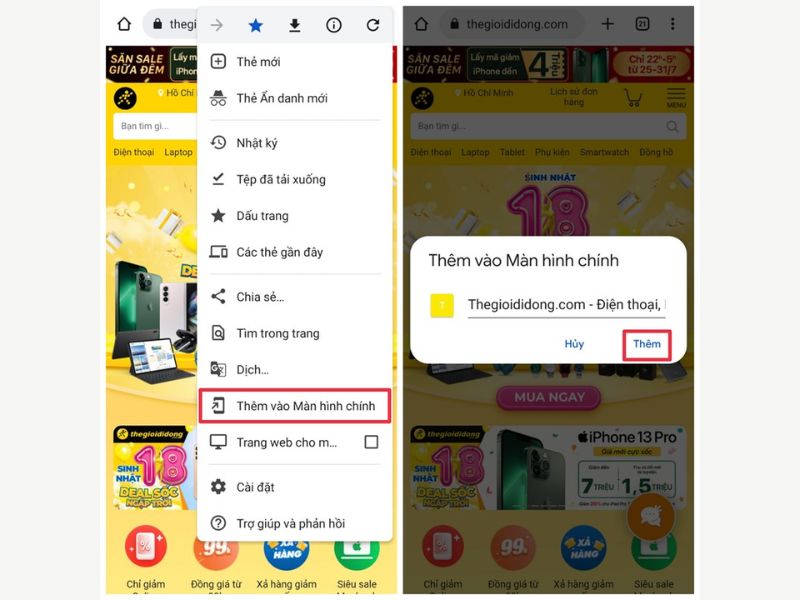
Thực hiện ghim ra màn hình:
Chrome → Menu ⋮ → Add to Home Screen → OK.
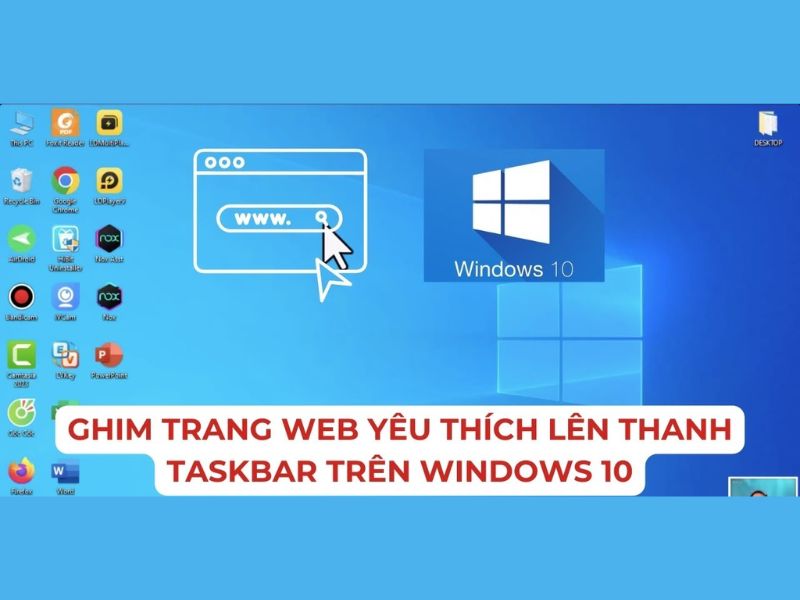
8. Cách ghim trang web ra thanh Taskbar (Windows)
Người dùng Windows muốn truy cập nhanh có thể ghim trực tiếp vào Taskbar.
Bảng hướng dẫn
| Cách ghim | Bước thực hiện | Lợi ích |
| Ghim qua trình duyệt | Tạo shortcut → Chuột phải → Pin to Taskbar | Mở web nhanh như app |
| Ghim Chrome vào taskbar rồi pin tab | Mở Chrome → Chuột phải biểu tượng → Pin | Ghim toàn trình duyệt |
9. Cách ghim trang web trong Microsoft Edge
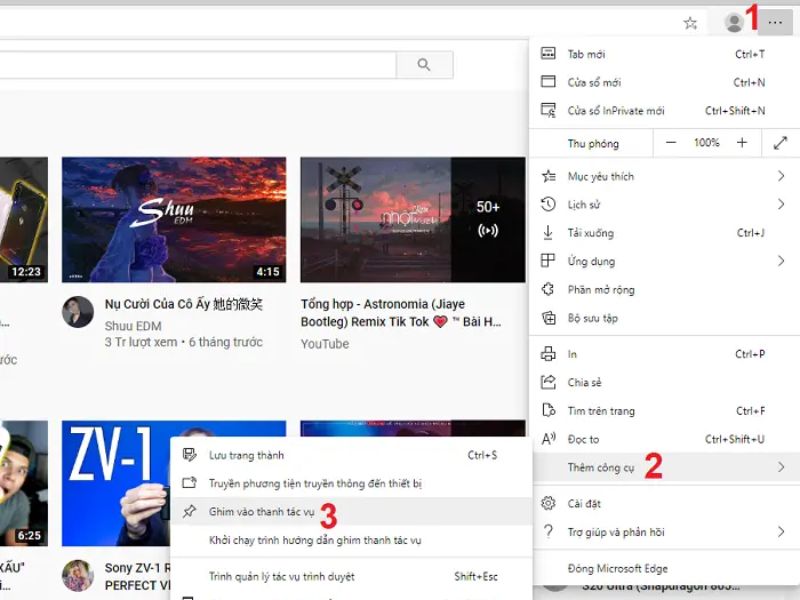
Edge hỗ trợ ghim website như ứng dụng Progressive Web App (PWA).
Bảng: Ghim web trên Edge
| Loại ghim | Cách làm | Ưu điểm |
| Ghim tab | Click phải → Pin | Giữ nguyên vị trí |
| Install as App | Menu → Apps → Install this site as an app | Chạy như app riêng |
| Ghim vào Start Menu | Install → Pin to Start | Dễ truy cập |
Edge là trình duyệt mạnh, ghim web dạng PWA giúp mở trang nhanh hơn, ít bị phân tán hơn so với tab thông thường.
10. So sánh các cách ghim trang web trên từng thiết bị
Bảng tổng hợp
| Thiết bị / Trình duyệt | Tab Ghim | Bookmark | Ghim Desktop / Home | Ghim Taskbar / Dock |
| Chrome (PC) | ✔ | ✔ | ✔ | ✔ |
| Cốc Cốc | ✔ | ✔ | ✔ | ✔ |
| Firefox | ✔ | ✔ | Thủ công | ✔ |
| Safari (Mac) | ✔ | ✔ | ✔ | ✔ |
| Chrome Android | — | ✔ | ✔ | — |
| Safari iPhone | — | ✔ | ✔ | — |
| Edge | ✔ | ✔ | ✔ (PWA) | ✔ |
11. Cách ghim trang web để sử dụng như ứng dụng (Web App)
Một số trình duyệt hỗ trợ chuyển trang web thành ứng dụng độc lập:
Bảng: Hỗ trợ Web App
| Trình duyệt | Tính năng | Ghi chú |
| Edge | Install as App | Mạnh nhất, giao diện gọn |
| Chrome | Create Shortcut (open as window) | Giống dạng app |
| Safari iOS | Add to Home Screen | Biểu tượng như app thật |
Việc này cực kỳ hữu ích cho những trang thường xuyên dùng: ChatGPT, Google Sheets, App nội bộ, Dashboard, Website bán hàng…
12. Lỗi thường gặp khi ghim trang web và cách xử lý
Bảng: Lỗi + Cách khắc phục
| Lỗi | Nguyên nhân | Cách khắc phục |
| Không thấy nút Add to Home Screen | Dùng trình duyệt không hỗ trợ | Chuyển sang Chrome hoặc Safari |
| Tab tự mất ghim | Tắt trình duyệt theo chế độ xoá session | Tắt chế độ xóa cookie khi thoát |
| Shortcut không mở được | URL sai hoặc web thay đổi cấu trúc | Tạo lại shortcut mới |
| Không ghim được trên iPhone | Dùng Chrome thay vì Safari | Safari mới hỗ trợ tính năng này |
13. Kết luận
Qua bài viết trên của entitytop.com thì hiểu và áp dụng đúng cách ghim trang web giúp bạn tối ưu thao tác truy cập Internet, cải thiện hiệu suất làm việc và quản lý thông tin hiệu quả hơn. Mỗi trình duyệt và thiết bị có cách ghim riêng, nhưng đều hướng đến mục tiêu chung: giúp người dùng truy cập nhanh, chính xác và tiện lợi.
Dù bạn đang sử dụng máy tính Windows, MacBook, Android hay iPhone, các hướng dẫn trong bài viết này đều có thể giúp bạn ghim web chỉ trong vài giây. Hãy chọn phương pháp phù hợp nhất với thói quen và nhu cầu sử dụng của bạn để trải nghiệm Internet trơn tru hơn mỗi ngày.
