
Khi làm việc, học tập hoặc nghiên cứu online, đôi lúc bạn cần in toàn bộ nội dung của một trang web để lưu trữ, chia sẻ hoặc đọc offline. Tuy nhiên, không phải trang web nào cũng dễ in ngay lập tức. Một số trang dùng bố cục phức tạp, nội dung dài vô hạn (infinite scroll), hoặc có nhiều phần tử như menu, quảng cáo, banner khiến việc in ra giấy trở nên khó khăn. Vì vậy, hiểu đúng cách in toàn bộ trang web là điều quan trọng để đảm bảo bản in hiển thị đầy đủ, đẹp mắt và dễ đọc.
Bài viết này sẽ hướng dẫn bạn chi tiết nhiều phương pháp in toàn bộ một trang web trên Chrome, Cốc Cốc, Firefox, Safari, Edge và cả thiết bị di động. Đồng thời, bạn sẽ được cung cấp các kỹ thuật mở rộng như chuyển trang web sang PDF, in trang kéo dài vô hạn, in trang có nội dung bị khóa hoặc bị ẩn. Toàn bộ hướng dẫn được trình bày bằng đoạn văn kết hợp bảng giúp bạn dễ theo dõi và áp dụng.
1. Tại sao cần in toàn bộ trang web?
Việc in toàn bộ trang web mang lại nhiều lợi ích trong học tập, công việc và lưu trữ tài liệu.
Bảng: Lý do người dùng muốn in toàn bộ trang web
| Lý do | Lợi ích |
| Lưu tài liệu học tập | Xem lại mà không cần Internet |
| In bài giảng hoặc tài liệu dài | Đọc dễ dàng hơn |
| In báo cáo hoặc hướng dẫn kỹ thuật | Tiện mang theo |
| Lưu chứng từ hoặc trang quan trọng | Dùng cho công việc, hành chính |
| Chia sẻ offline | Không cần gửi đường link |
| Lưu bằng PDF | Dễ tìm kiếm, dễ lưu trữ |
Một bản in gọn gàng giúp bạn tập trung vào nội dung mà không bị phân tâm bởi quảng cáo hay giao diện web.
2. Cách in toàn bộ trang web bằng chức năng Print của trình duyệt
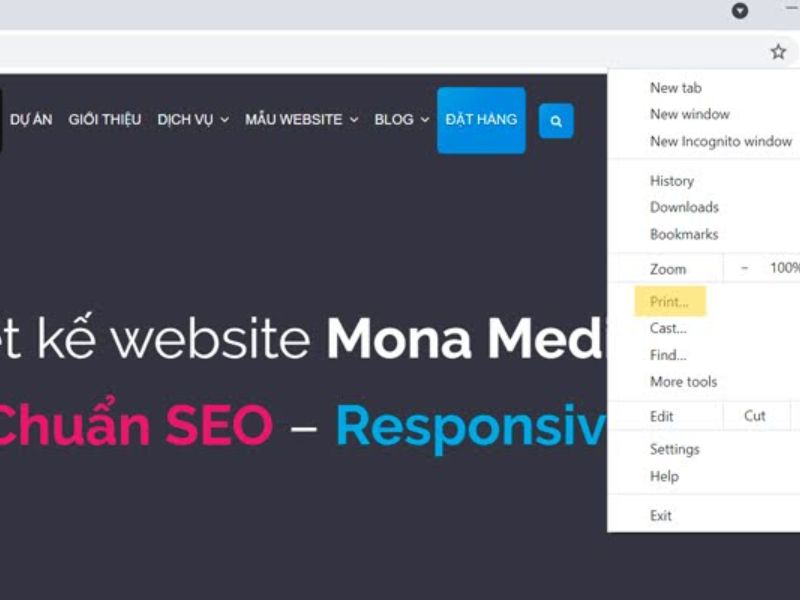
Hầu như mọi trình duyệt đều có chức năng Print (Ctrl+P) giúp người dùng in ngay lập tức. Tuy nhiên, để in toàn bộ nội dung mà không bị cắt, bạn cần điều chỉnh một số tùy chọn.
Cách thực hiện trên Chrome, Cốc Cốc và Edge
Bạn mở trang web muốn in → nhấn Ctrl + P → chọn More Settings → bật các tùy chọn:
- Background graphics (in cả màu nền, hình ảnh nền)
- Print headers and footers nếu muốn hiển thị URL
- Scale: điều chỉnh kích thước cho vừa trang giấy
Trình duyệt sẽ hiển thị bản xem trước (preview) để bạn kiểm tra.
Bảng: Ưu – nhược điểm của chức năng in mặc định
| Ưu điểm | Nhược điểm |
| Nhanh, dễ thao tác | Một số nội dung dài có thể bị cắt |
| Không cần cài phần mềm | Không in được trang cuộn vô hạn |
| Xuất ra PDF dễ dàng | Layout có thể bị vỡ với website phức tạp |
Chức năng Print mặc định phù hợp cho các trang nội dung chuẩn HTML.
3. Cách in toàn bộ trang web bằng Save to PDF
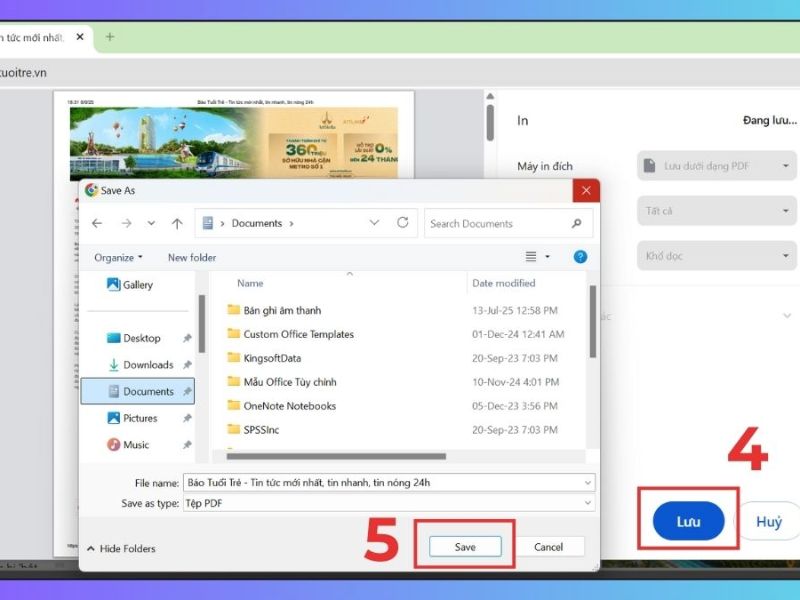
Trong nhiều trường hợp, bạn nên xuất trang web sang PDF trước khi in giấy. Điều này giúp giữ nguyên bố cục và kiểm tra dễ dàng trước khi in.
Cách thực hiện:
Nhấn Ctrl + P → Chọn Printer = Save as PDF → Lưu file.
Sau đó mở PDF bằng Adobe Acrobat hoặc Foxit Reader rồi in ra với tùy chọn phù hợp.
Bảng: Khi nào nên dùng Save as PDF?
| Trường hợp | Lý do |
| Trang web dài | PDF giữ toàn bộ nội dung |
| Trang có hình ảnh nhiều | Bố cục đẹp hơn |
| Cần chia sẻ file | PDF tiện dụng |
| In nhiều bản | Không phải tải lại web |
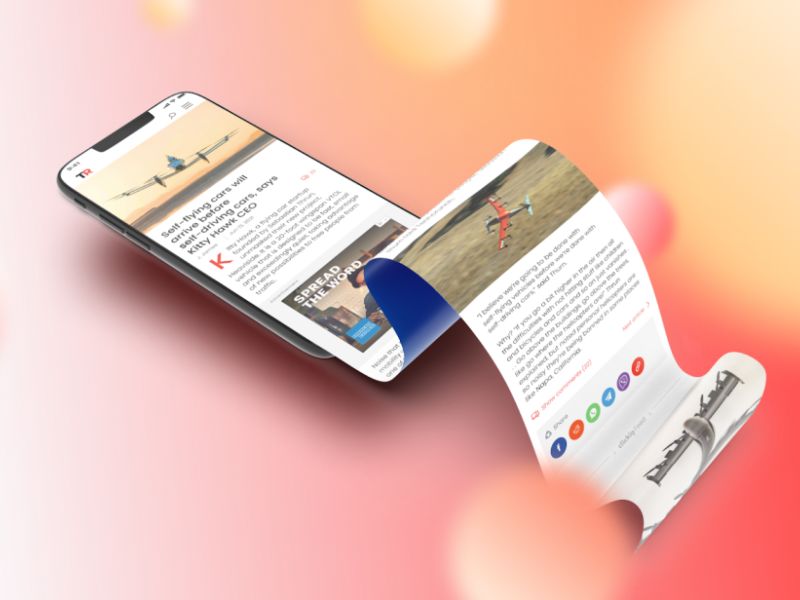
4. Cách in toàn bộ trang web dài vô hạn (Infinite Scroll)
Nhiều trang như Facebook, Instagram, báo điện tử hoặc blog sử dụng cuộn vô hạn khiến trình duyệt không thể in hết trang.
Để in toàn bộ, bạn cần tải hết nội dung trước khi nhấn Ctrl + P.
Cách 1: Cuộn trang thủ công đến cuối
Bạn lướt đến cuối trang để tải toàn bộ nội dung rồi mới in.
Cách 2: Dùng tiện ích Auto Scroll
Tiện ích như Infinite Scroll Helper giúp tự động cuộn đến cuối.
Cách 3: Dùng công cụ chụp màn hình toàn trang
Extensions như GoFullPage, Fireshot cho phép chụp toàn bộ trang và lưu thành PDF.
Bảng: So sánh cách in trang vô hạn
| Phương pháp | Hiệu quả | Nhược điểm |
| Cuộn thủ công | Đơn giản | Mất thời gian |
| Auto Scroll | Tự động hóa | Có thể lỗi với trang nặng |
| Chụp toàn trang | Giữ bố cục | File PDF lớn |
5. Cách in toàn bộ trang web bằng chế độ Reader Mode
Reader Mode giúp loại bỏ quảng cáo, sidebar, popup… để bạn in nội dung sạch hơn.
Cách bật Reader Mode:
Chrome (bật flag):
Nhập chrome://flags/#enable-reader-mode → Enable → Relaunch → Nhấn biểu tượng Reader.
Firefox:
Nhấn biểu tượng cuốn sách trên thanh địa chỉ → giao diện Reader.
Edge:
Bật “Reading View” trong thanh công cụ.
Bảng: Lợi ích của Reader Mode khi in trang web
| Lợi ích | Mô tả |
| Loại bỏ quảng cáo | Nội dung sạch và dễ đọc |
| Tăng tập trung | Chỉ còn phần chữ chính |
| In gọn hơn | Giảm số trang giấy |
| Tối ưu PDF | Layout đẹp hơn |
6. Cách in toàn bộ trang web bằng Fireshot (Chrome/Firefox)
Fireshot là một trong những công cụ mạnh mẽ nhất để in trọn vẹn website.
Các chức năng của Fireshot
Fireshot có thể:
- Chụp toàn bộ trang web
- Xuất sang PDF chất lượng cao
- Giữ nguyên hình ảnh, font chữ, bố cục
Bảng: Ưu – nhược điểm của Fireshot
| Ưu điểm | Nhược điểm |
| Giữ nguyên bố cục web | Một số trang động bị lỗi |
| Tạo PDF chất lượng cao | Bản Pro mới có nhiều tính năng |
| Hỗ trợ nhiều trình duyệt | Không chỉnh sửa nội dung trực tiếp |
Fireshot phù hợp cho báo cáo, tài liệu học tập và bài viết dài.
7. Cách in toàn bộ trang web một trang có popup hoặc lớp chặn (overlay)
Nhiều trang có lớp chặn copy hoặc popup che nội dung. Để in trọn vẹn, bạn phải tắt lớp chặn.
Cách 1: Tắt JavaScript
Vào Settings → Site Settings → JavaScript → Block → Reload.
Cách 2: Dùng Inspect Element
Nhấn F12 → Xóa lớp chặn (thẻ div dạng overlay).
Cách 3: Dùng Reader Mode để bỏ lớp chặn
Bảng: Lỗi in và cách xử lý
| Lỗi | Nguyên nhân | Giải pháp |
| In thiếu văn bản | Overlay che nội dung | Tắt JavaScript |
| In bị lệch bố cục | CSS phức tạp | Dùng Reader Mode |
| Không in được ảnh | Chặn image load | Kiểm tra Settings → Background images |

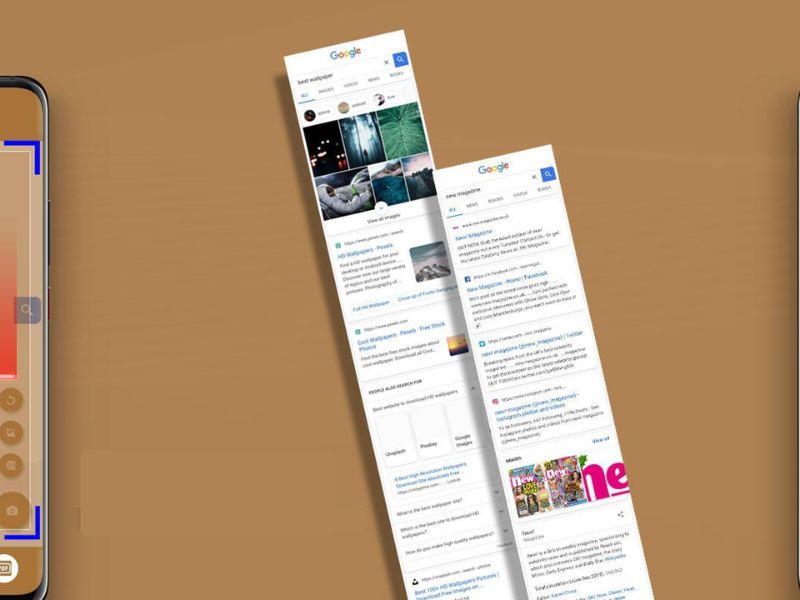
8. Cách in toàn bộ trang web trên điện thoại
Trên iPhone (Safari)
Mở trang web → Share → Print → Pinch to Zoom để xem trước → Lưu PDF hoặc in trực tiếp.
Trên Android (Chrome)
Menu → Share → Print → Chọn máy in hoặc lưu PDF.
Bảng: So sánh in web trên iPhone và Android
| Tiêu chí | iPhone | Android |
| Giao diện Print | Trực quan | Tiện dụng |
| Hỗ trợ PDF | Rất tốt | Tùy máy |
| Tính ổn định | Cao | Trung bình |
9. Cách in toàn bộ trang web bằng đưa URL vào công cụ in online
Một số công cụ hỗ trợ chuyển website sang PDF chỉ bằng cách nhập URL.
Các công cụ phổ biến:
- PrintFriendly.com
- Webpage to PDF
- PDFCrowd
Bảng: Khi nào dùng công cụ online?
| Trường hợp | Phù hợp |
| Muốn in nhanh | Rất phù hợp |
| Trang web nhiều quảng cáo | Công cụ tự dọn rác |
| In file đẹp để chia sẻ | Xuất PDF chất lượng cao |
10. Kinh nghiệm để in website đẹp và đầy đủ
Để bản in hoàn hảo, bạn cần điều chỉnh vài yếu tố sau:
- Bật in ảnh nền
- Chọn layout Portrait hoặc Landscape
- Điều chỉnh Scale (80–100%)
- Tắt header/footer nếu không muốn hiển thị URL
- Dùng Reader Mode cho bài viết dài
Bảng: Các lỗi thường gặp và cách khắc phục
| Lỗi | Nguyên nhân | Cách xử lý |
| In thiếu nội dung | Trang chưa load hết | Cuộn đến cuối trước khi in |
| Ảnh bị mất | Chặn background | Bật Background graphics |
| Bố cục lộn xộn | CSS phức tạp | Dùng PDF hoặc Reader Mode |
| File PDF quá nặng | Nhiều ảnh | Nén PDF sau khi tạo |
11. Kết luận
Qua bài viết trên của entitytop.com thì hiểu rõ cách in toàn bộ trang web giúp bạn chủ động hơn trong việc lưu trữ tài liệu online, in bài viết, báo cáo, hướng dẫn hoặc nội dung quan trọng phục vụ học tập – công việc. Dù bạn sử dụng Chrome, Cốc Cốc, Firefox, Safari hay Edge, mỗi trình duyệt đều có công cụ hỗ trợ in hoặc xuất PDF rất dễ dùng. Với trang web phức tạp, dài vô hạn hoặc có lớp chặn, bạn có thể áp dụng các phương pháp nâng cao như Reader Mode, Fireshot, tắt JavaScript hoặc dùng công cụ chuyển đổi PDF.
Chỉ cần nắm các kỹ thuật và bảng hướng dẫn trong bài viết này, bạn sẽ có thể in bất kỳ trang web nào một cách đầy đủ, đẹp mắt và chuyên nghiệp — cho dù trang đó dài, phức tạp hay bố cục khó in đến đâu.
