
Cookie là một phần quan trọng trong trải nghiệm duyệt web, giúp lưu thông tin đăng nhập, dữ liệu giỏ hàng và tùy chọn người dùng. Tuy nhiên, đôi khi cookie cũ gây lỗi đăng nhập, hiển thị thông tin sai, hoặc khiến website hoạt động không ổn định. Trong những trường hợp như vậy, việc biết cách xóa cookie 1 trang web là giải pháp nhanh chóng và hiệu quả mà không cần phải xóa toàn bộ cookie của trình duyệt.
Bài viết này sẽ hướng dẫn bạn chi tiết cách xóa cookie cho từng trang web trên Chrome, Cốc Cốc, Firefox, Safari, Edge… đồng thời giải thích cookie là gì, vì sao phải xóa và những điều cần lưu ý trước khi thực hiện. Toàn bộ nội dung được trình bày theo dạng đoạn văn kết hợp bảng nhằm giúp bạn dễ dàng theo dõi và áp dụng.
1. Cookie là gì? Vì sao cần xóa cookie một trang web?
Cookie là các tệp nhỏ được lưu trên trình duyệt nhằm ghi nhớ thông tin người dùng, phục vụ cho việc đăng nhập, giữ phiên làm việc, theo dõi hành vi, cá nhân hóa trải nghiệm. Mỗi website có thể tạo cookie riêng và lưu trữ chúng trong trình duyệt của bạn.
Việc xóa cookie cho từng trang web thường được áp dụng khi website gặp sự cố, chẳng hạn như không đăng nhập được, giỏ hàng không cập nhật, thông báo lỗi bảo mật hoặc hiển thị nội dung cũ không đúng. Thay vì xóa toàn bộ cookie của trình duyệt, bạn chỉ cần xóa cookie của trang gặp lỗi để tránh ảnh hưởng đến các trang web khác.
Bảng: Khi nào nên xóa cookie 1 trang web?
| Tình huống | Lý do nên xóa cookie |
| Không đăng nhập được | Cookie cũ gây lỗi xác thực |
| Website hiển thị sai dữ liệu | Cookie lưu phiên cũ |
| Giỏ hàng không cập nhật | Xung đột cookie |
| Chuyển đổi tài khoản bị lỗi | Dữ liệu đăng nhập cũ chưa được xóa |
| Website chạy chậm bất thường | Cookie quá lớn hoặc lỗi |
2. Cookie lưu những gì?
Mỗi cookie lưu trữ một lượng thông tin nhỏ, thường liên quan trực tiếp đến trải nghiệm người dùng.
Bảng: Nội dung cookie có thể chứa
| Dữ liệu | Mô tả |
| Thông tin đăng nhập | Duy trì trạng thái đăng nhập |
| Cài đặt người dùng | Ngôn ngữ, giao diện, tùy chọn |
| Dữ liệu giỏ hàng | Giữ sản phẩm đã thêm vào giỏ |
| Theo dõi hành vi | Phân tích, quảng cáo cá nhân hóa |
| Token phiên làm việc | Đảm bảo bạn không phải đăng nhập lại |
Biết cookie lưu gì sẽ giúp bạn hiểu vì sao mỗi khi xóa cookie, bạn phải đăng nhập lại.
3. Cách xóa cookie 1 trang web trên Google Chrome
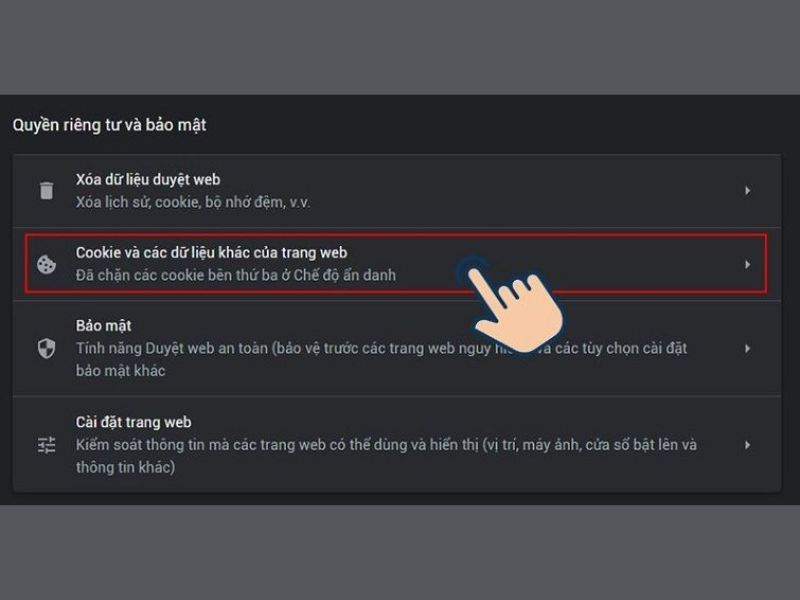
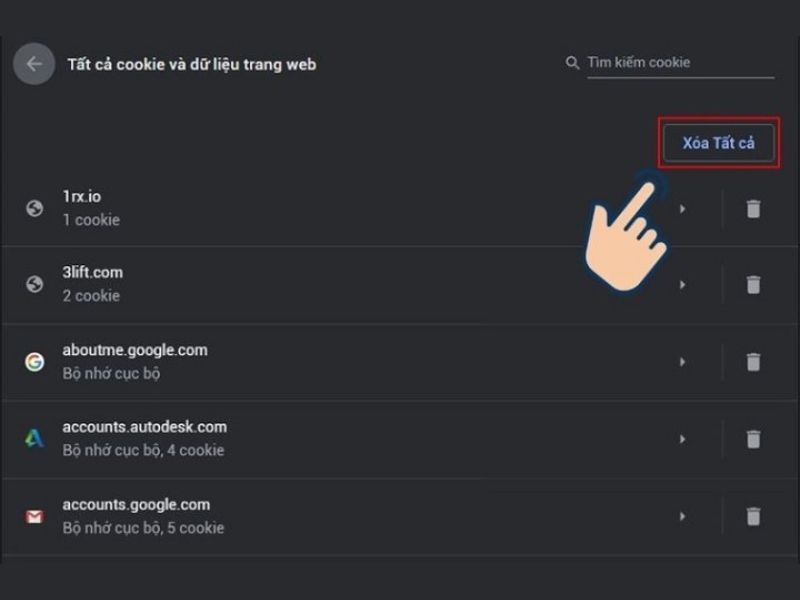
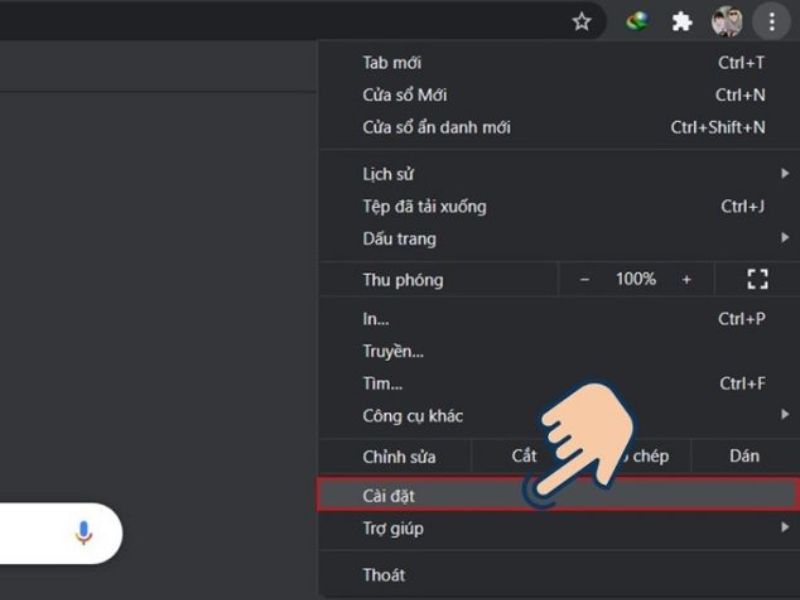
Google Chrome là trình duyệt phổ biến nhất, và cách xóa cookie cho từng trang trên Chrome cũng rất đơn giản. Thay vì xóa toàn bộ dữ liệu, bạn chỉ cần truy cập vào công cụ quản lý cookie riêng lẻ.
Hướng dẫn xóa cookie 1 trang web trên Chrome
- Mở Chrome và truy cập trang web bạn muốn xóa cookie
- Nhấp vào biểu tượng ổ khóa bên trái thanh địa chỉ
- Chọn mục “Cookies and Site Data” hoặc “Cookies”
- Chọn tên website
- Nhấn “Remove” hoặc “Xóa” để xóa cookie của trang đó
- Tải lại trang và thử đăng nhập lại
Bảng: Ưu và nhược điểm của việc xóa cookie trên Chrome
| Ưu điểm | Nhược điểm |
| Không ảnh hưởng các trang khác | Cần đăng nhập lại trang web đó |
| Giảm lỗi hiển thị và phiên hoạt động | Không xóa toàn bộ cache |
| Tối ưu hoạt động website | Có thể mất dữ liệu giỏ hàng |

4. Cách xóa cookie 1 trang web trên Cốc Cốc
Vì Cốc Cốc được xây dựng dựa trên nhân Chromium giống Chrome nên thao tác gần như tương tự.
Cách thực hiện
- Truy cập website cần xóa cookie
- Nhấn vào biểu tượng ổ khóa → Cookies
- Chọn cookie của trang
- Nhấn “Remove”
Bảng: Khác biệt giữa Chrome và Cốc Cốc khi xóa cookie
| Tiêu chí | Chrome | Cốc Cốc |
| Giao diện cookie | Tiếng Anh mặc định | Việt hóa dễ hiểu |
| Tốc độ xóa cookie | Nhanh | Tương tự Chrome |
| Quản lý cookie nâng cao | Tốt | Trung bình |
| Giao diện developer | Mạnh | Ít tùy chọn hơn |
5. Cách xóa cookie 1 trang web trên Firefox
Firefox có hệ thống quản lý cookie chi tiết hơn so với Chrome.
Cách xóa cookie 1 trang trên Firefox
- Mở Firefox → Menu → Settings
- Chọn mục “Privacy & Security”
- Tìm mục “Cookies and Site Data”
- Chọn “Manage Data”
- Gõ tên website → Chọn Remove
- Tải lại trang web
Bảng: Khi nào nên dùng Firefox để xóa cookie?
| Trường hợp | Lợi ích |
| Website chạy lỗi trên Chrome | Firefox độc lập công nghệ |
| Cần kiểm tra xung đột cookie | Firefox hiển thị dữ liệu chi tiết |
| Làm việc với nhiều tài khoản | Cookie được tách biệt tốt hơn |
6. Cách xóa cookie 1 trang web trên Safari (MacBook, iPhone)
Safari có hai phiên bản: trên macOS và iOS. Mỗi phiên bản có cách xóa cookie riêng.
Xóa cookie một website trên Safari MacBook
- Mở Safari → Preferences
- Chọn “Privacy”
- Nhấn “Manage Website Data”
- Tìm website → Remove
Xóa cookie 1 website trên Safari iPhone
- Cài đặt (Settings)
- Safari
- Advanced → Website Data
- Search website name
- Delete
Bảng: Sự khác biệt khi xóa cookie Safari Mac vs Safari iPhone
| Tiêu chí | MacBook | iPhone |
| Tính năng tìm kiếm cookie | Có | Có |
| Xóa từng cookie | Hỗ trợ tốt | Hỗ trợ tốt |
| Dễ thao tác | Dễ | Trung bình |
| Ảnh hưởng đến iCloud | Có thể đồng bộ | Có thể đồng bộ |
7. Cách xóa cookie 1 trang web trên Microsoft Edge
Edge được xây dựng trên Chromium nên cũng tương tự Chrome.
Thao tác thực hiện
- Truy cập website
- Nhấn biểu tượng ổ khóa → Cookies and Site Permissions
- Chọn “Manage and Delete Cookies”
- Xóa cookie website
Bảng: Ưu điểm Edge khi quản lý cookie
| Ưu điểm | Giải thích |
| Công cụ quản lý mạnh | Tùy chỉnh từng cookie |
| Giao diện hiện đại | Dễ tìm các chức năng |
| Đồng bộ với Windows | Tiện cho người dùng hệ sinh thái Microsoft |
8. Cách xóa cookie 1 trang web qua Developer Tools
Đây là cách dành cho người am hiểu kỹ thuật hoặc lập trình viên.
Cách xóa cookie bằng DevTools
- Nhấn F12 để mở DevTools
- Chọn tab “Application”
- Mở mục “Cookies”
- Chọn website
- Xóa từng cookie hoặc xóa tất cả
Bảng: Lợi ích khi dùng DevTools xóa cookie
| Lợi ích | Mô tả |
| Xem cookie chi tiết | Tên, giá trị, domain, thời hạn |
| Xóa cookie nhanh | Không cần vào trình cài đặt |
| Kiểm tra lỗi web | Tìm lỗi session, đăng nhập |
9. Cách xóa cookie và cache khác nhau thế nào?
Nhiều người nhầm lẫn giữa cookie và cache. Mặc dù đều là dữ liệu tạm, chúng phục vụ mục đích khác nhau.
Bảng: So sánh cookie và cache
| Tiêu chí | Cookie | Cache |
| Lưu trữ gì | Thông tin người dùng, phiên đăng nhập | Hình ảnh, CSS, JS, nội dung web |
| Mục đích | Cá nhân hóa trải nghiệm | Tăng tốc độ tải trang |
| Xóa 1 trang web được không? | Có | Có |
| Xóa sẽ ảnh hưởng gì? | Đăng xuất tài khoản | Trang web tải chậm lần đầu |
Hiểu sự khác biệt này giúp bạn xử lý lỗi trình duyệt hiệu quả hơn.
10. Những lưu ý quan trọng trước khi xóa cookie
Xóa cookie có thể giúp khắc phục lỗi, nhưng cũng có rủi ro nhất định.
Bảng: Lưu ý trước khi xóa cookie
| Lưu ý | Ý nghĩa |
| Bạn sẽ bị đăng xuất | Cookie chứa session đăng nhập |
| Mất dữ liệu giỏ hàng | Website thương mại điện tử dựa vào cookie |
| Mất các tùy chỉnh | Ngôn ngữ, giao diện, theme người dùng |
| Một số web yêu cầu xác thực lại | Bảo mật 2 lớp có thể kích hoạt lại |
11. Khi nào xóa cookie không hiệu quả?
Có nhiều trường hợp lỗi web không nằm ở cookie mà nằm ở cache, network hoặc server.
Bảng: Lỗi không liên quan cookie
| Lỗi | Nguyên nhân |
| Website không vào được | Server down |
| Hiển thị CSS lỗi | Cache trình duyệt |
| Lỗi thanh toán | API của website |
| Tải trang chậm | Hosting yếu |
Trong những trường hợp này, bạn cần thực hiện thêm các bước như xóa cache, đổi trình duyệt hoặc kiểm tra mạng.
12. Kết luận
Qua bài viết trên của entitytop.com thì biết cách xóa cookie 1 trang web giúp bạn xử lý nhanh các lỗi liên quan đến đăng nhập, hiển thị dữ liệu và phiên hoạt động mà không ảnh hưởng đến các website khác. Đây là kỹ năng quan trọng đối với cả người dùng bình thường lẫn những người thường xuyên làm việc với website.
Việc xóa cookie từng trang giúp giải quyết nhiều vấn đề nhưng cũng đi kèm một số rủi ro như mất dữ liệu đăng nhập và tùy chọn cá nhân. Người dùng cần hiểu rõ cookie là gì, nó lưu trữ những thông tin nào và lúc nào nên hoặc không nên xóa. Với hướng dẫn chi tiết trên Chrome, Cốc Cốc, Safari, Firefox, Edge, cùng bảng so sánh và phân tích cụ thể, bạn có thể dễ dàng áp dụng trên mọi thiết bị.
