
Mã Google Authenticator là mã xác thực hai yếu tố (2FA) được tạo bởi ứng dụng Google Authenticator nhằm bảo vệ tài khoản khỏi bị xâm nhập, ngay cả khi mật khẩu của bạn bị lộ. Thay vì chỉ đăng nhập bằng mật khẩu, bạn sẽ cần thêm một mã gồm 6 chữ số được tạo tự động trên điện thoại. Đây là lớp bảo mật thứ hai giúp tăng độ an toàn cho tài khoản cá nhân, ngân hàng, mạng xã hội và nhiều dịch vụ trực tuyến khác.

Google Authenticator hoạt động như thế nào?
1. Tạo mã số ngẫu nhiên 6 chữ số
Ứng dụng sẽ tạo ra một dãy gồm 6 chữ số ngẫu nhiên. Mỗi tài khoản liên kết sẽ có mã riêng biệt.
2. Mã có hiệu lực trong 30 giây
Mỗi mã chỉ có hiệu lực trong vòng 30 giây. Sau đó, hệ thống sẽ tự động tạo mã mới.
Điều này khiến hacker gần như không thể sử dụng lại mã cũ để đăng nhập.
3. Không cần Internet vẫn tạo mã
Điểm đặc biệt của Google Authenticator là:
- Không cần WiFi
- Không cần dữ liệu di động
- Không cần sóng điện thoại
Ứng dụng vẫn tạo mã bình thường vì hoạt động dựa trên thuật toán đồng bộ thời gian (Time-based One-Time Password – TOTP), khác hoàn toàn với mã OTP gửi qua SMS.
Tại sao bạn nên dùng Google Authenticator?
1. Bảo mật cực cao
Ngay cả khi kẻ xấu biết mật khẩu, họ vẫn không thể đăng nhập nếu không có chiếc điện thoại đang cài Google Authenticator của bạn.
Điều này giảm thiểu rủi ro:
- Lộ mật khẩu
- Bị hack email
- Bị chiếm đoạt tài khoản mạng xã hội
2. Chống SIM Swapping
SIM swapping là thủ đoạn kẻ gian chiếm quyền kiểm soát số điện thoại để lấy mã OTP qua SMS.
Vì Google Authenticator không gửi mã qua tin nhắn nên bạn sẽ tránh được rủi ro này.
3. Hỗ trợ đa nền tảng
Google Authenticator không chỉ dùng cho tài khoản Google mà còn hỗ trợ:
- Binance
- Discord
- Các tài khoản ngân hàng
- Nhiều dịch vụ khác có hỗ trợ 2FA
Chỉ cần dịch vụ đó hỗ trợ xác thực bằng ứng dụng, bạn đều có thể sử dụng.
Cách thiết lập mã Google Authenticator
Bước 1: Tải ứng dụng
Tải Google Authenticator từ:
- Google Play (Android)
- App Store (iPhone)
Bước 2: Bật xác thực 2 yếu tố
Ví dụ với tài khoản Gmail:
- Vào phần quản lý tài khoản Google
- Chọn mục Bảo mật
- Bật Xác minh 2 bước
- Chọn phương thức xác thực qua ứng dụng
Bước 3: Quét mã QR
Hệ thống sẽ hiển thị một mã QR trên màn hình máy tính.
Mở Google Authenticator và quét mã này để liên kết tài khoản.
Bước 4: Nhập mã 6 số khi đăng nhập
Kể từ bây giờ, mỗi lần đăng nhập:
- Nhập mật khẩu
- Mở Google Authenticator
- Nhập 6 chữ số đang hiển thị
Hoàn tất quá trình đăng nhập an toàn.
Lưu ý cực kỳ quan trọng: Bật Cloud Backup
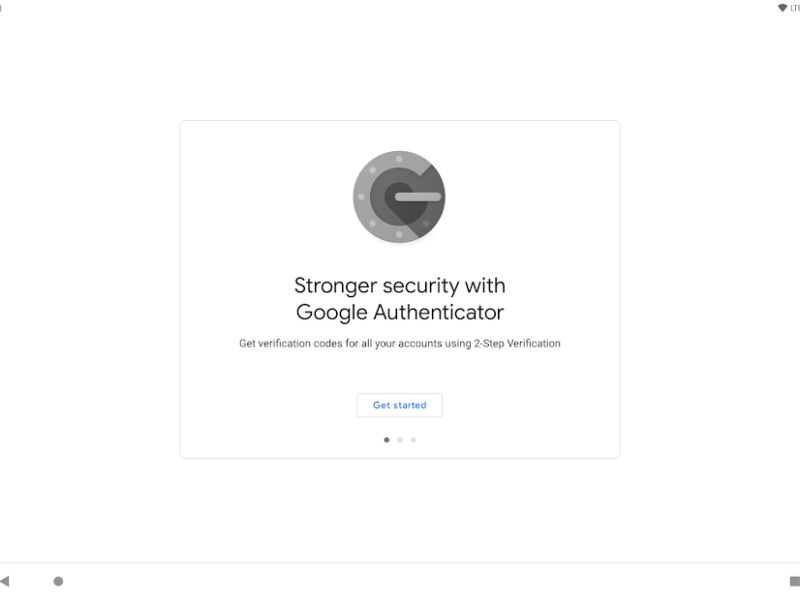
Bạn nên bật tính năng sao lưu đám mây trong Google Authenticator bằng tài khoản Google.
Vì sao điều này quan trọng?
- Nếu mất điện thoại
- Nếu reset máy
- Nếu đổi điện thoại mới
Bạn vẫn có thể khôi phục lại toàn bộ mã đã lưu. Nếu không bật sao lưu, bạn có thể mất quyền truy cập vào các tài khoản đã bật 2FA.
So sánh Google Authenticator và OTP qua SMS
| Tiêu chí | Google Authenticator | OTP SMS |
| Cần Internet | Không | Có |
| Nguy cơ SIM swapping | Không | Có |
| Tốc độ nhận mã | Tức thì | Có thể chậm |
| Mức độ bảo mật | Cao | Trung bình |
Rõ ràng, Google Authenticator an toàn hơn so với nhận mã qua tin nhắn SMS.
Ai nên sử dụng Google Authenticator?
- Người dùng Gmail
- Nhà đầu tư tiền điện tử
- Người dùng Facebook, Discord
- Chủ shop online
- Bất kỳ ai muốn bảo mật tài khoản cá nhân
Nếu tài khoản của bạn quan trọng, việc bật xác thực hai yếu tố gần như là bắt buộc.
Kết luận
Mã Google Authenticator là lớp bảo mật thứ hai giúp bảo vệ tài khoản khỏi bị xâm nhập ngay cả khi mật khẩu bị lộ. Với cơ chế tạo mã 6 chữ số thay đổi mỗi 30 giây và không cần kết nối mạng, đây là một trong những phương thức xác thực an toàn nhất hiện nay. Nếu bạn chưa bật xác thực 2 yếu tố, hãy cài đặt Google Authenticator ngay hôm nay để bảo vệ tài khoản của mình.
